
功能更强界面更漂亮 Win8多图深度体验
1/55
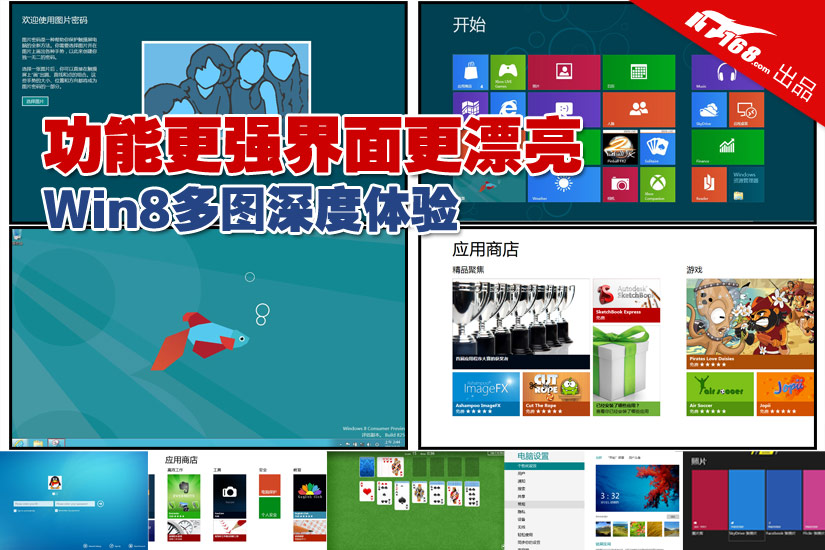
微软于北京时间2月29日22时35分发布Windows 8消费者预览版,IT168的小编们在第一时间下载了ISO镜像,并安装试用,下面就随小编一起进入Windows 8的奇幻之旅吧。由于时间有限,此次为大家展现的可能只是Windows 8的一部分,想了解更多内容请关注IT168的后续报道。
2/55
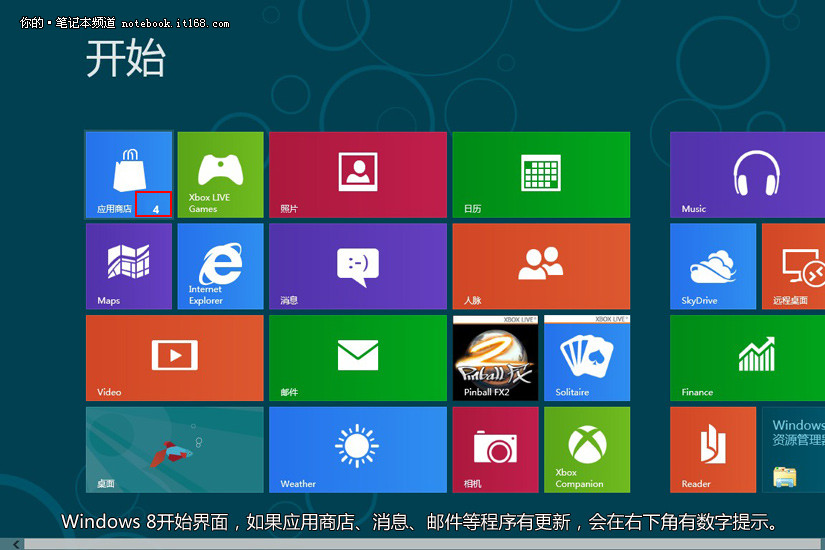
Windows 8开始界面,如果应用商店、消息、邮件等程序有更新,会在右下角有数字提示。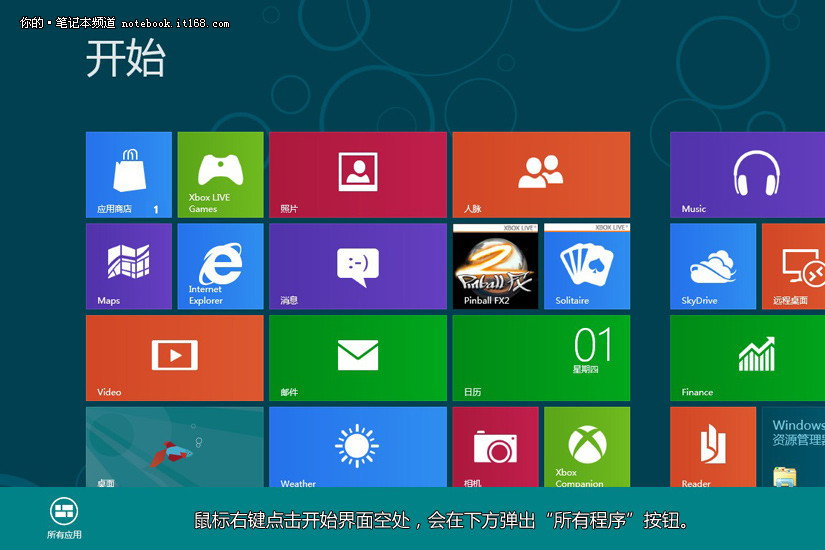
3/55
鼠标右键点击开始界面空处,会在下方弹出“所有程序”按钮。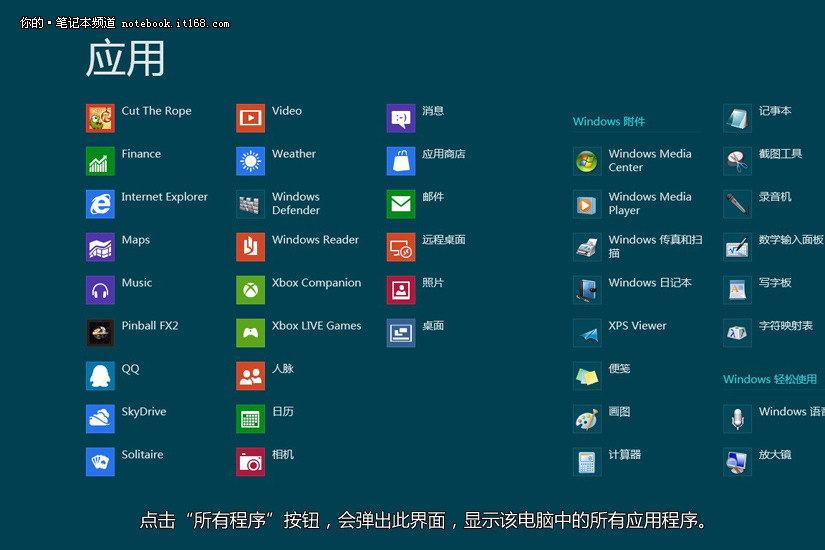
4/55
点击“所有程序”按钮,会弹出此界面,显示该电脑中的所有应用程序。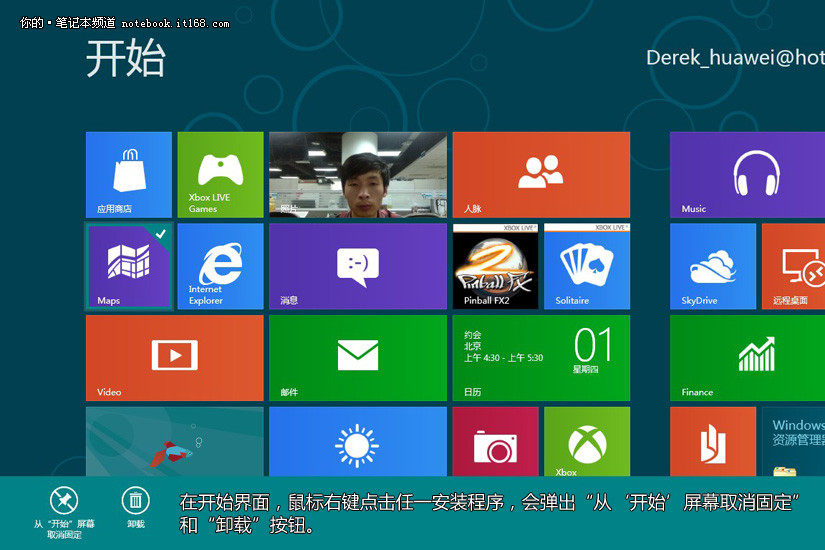
5/55
在开始界面,鼠标右键点击任一安装程序,会弹出“从‘开始’屏幕取消固定”和“卸载”按钮。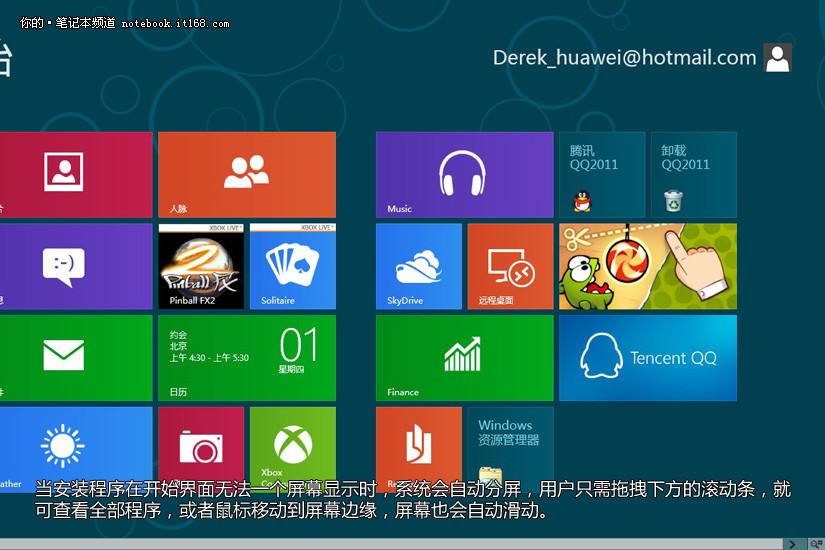
6/55
当安装程序在开始界面无法一个屏幕显示时,系统会自动分屏,用户只需拖拽下方的滚动条,就可查看全部程序,或者鼠标移动到屏幕边缘,屏幕也会自动滑动。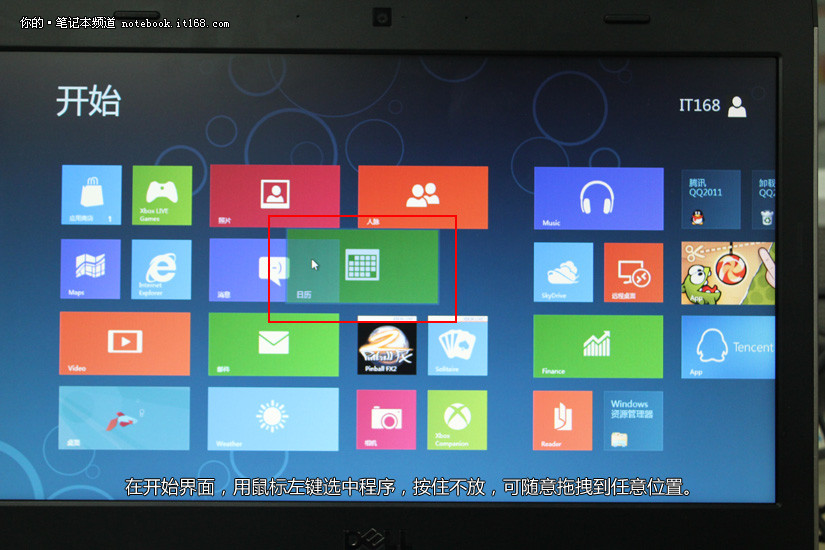
7/55
在开始界面,用鼠标左键选中程序,按住不放,可随意拖拽到任意位置。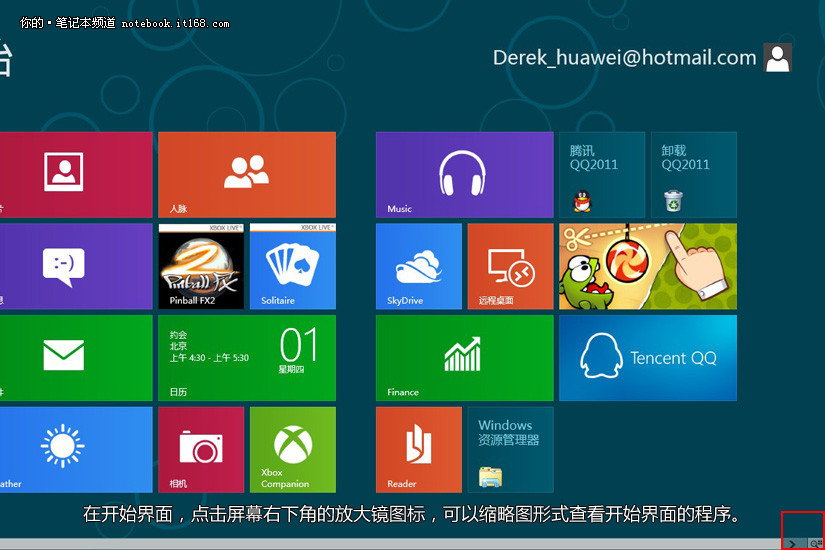
8/55
在开始界面,点击屏幕右下角的放大镜图标,可以缩略图形式查看开始界面的程序。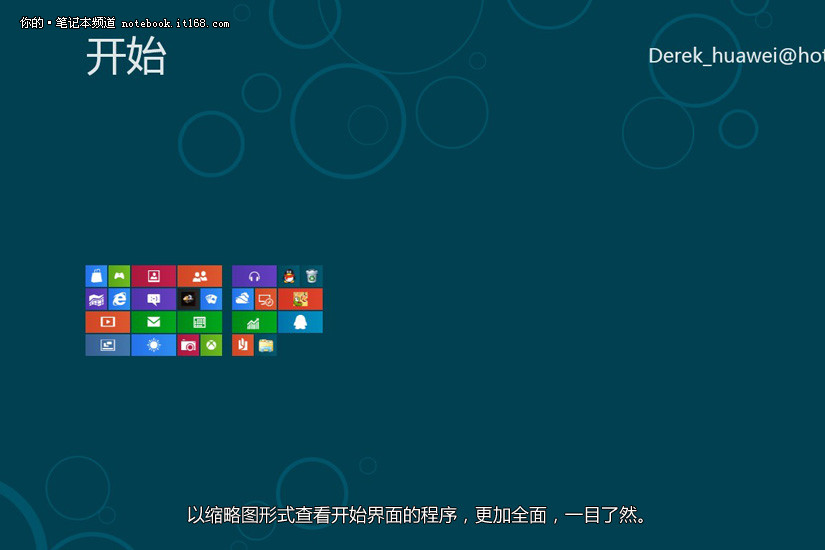
9/55
以缩略图形式查看开始界面的程序,更加全面,一目了然。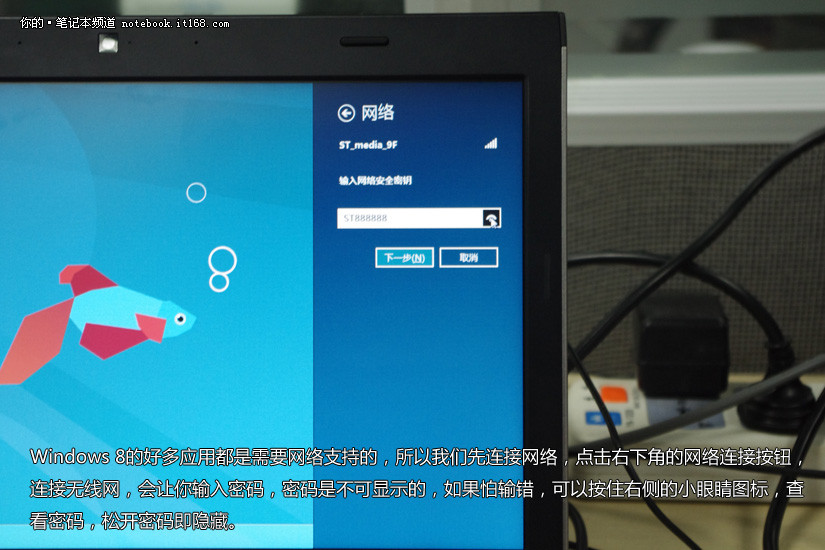
10/55
Windows 8的好多应用都是需要网络支持的,所以我们先连接网络,点击右下角的网络连接按钮,连接无线网,提示输入密码,密码是不可显示的,如果怕输错,可以按住右侧的小眼睛图标,查看密码,松开密码即隐藏。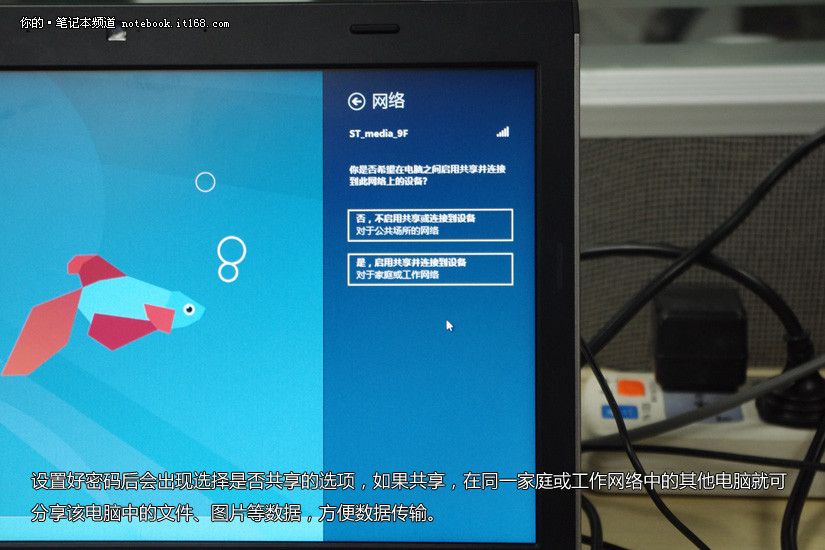
11/55
设置好密码后会出现选择是否共享的选项,如果共享,在同一家庭或工作网络中的其他电脑就可分享该电脑中的文件、图片等数据,方便数据传输。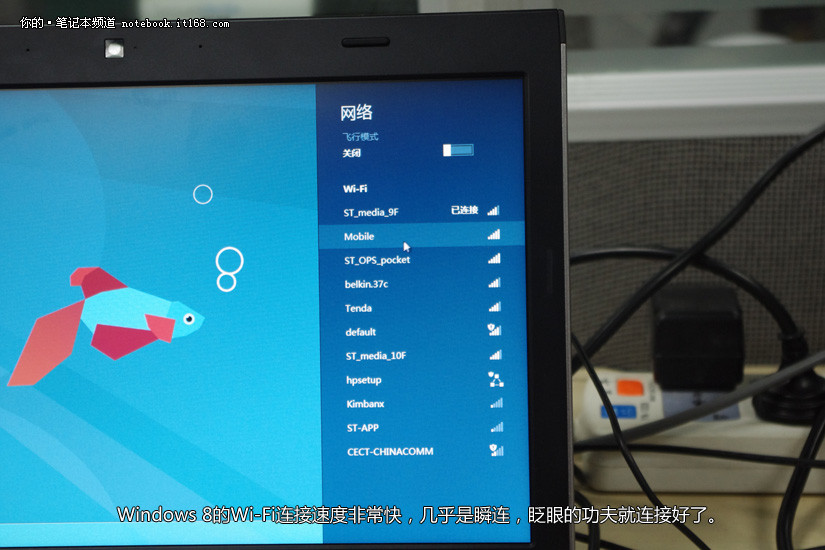
12/55
Windows 8的Wi-Fi连接速度非常快,几乎是瞬连,眨眼的功夫就连接好了。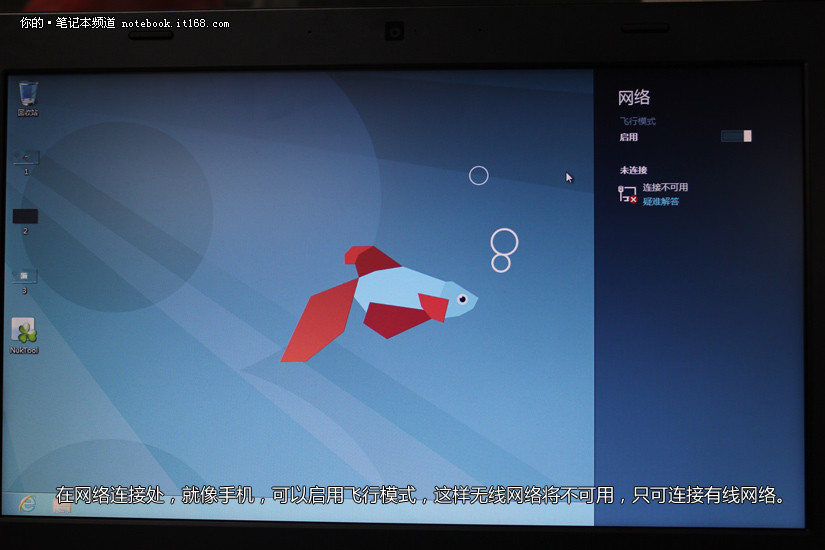
13/55
在网络连接处,就像手机,可以启用飞行模式,这样无线网络将不可用,只可连接有线网络。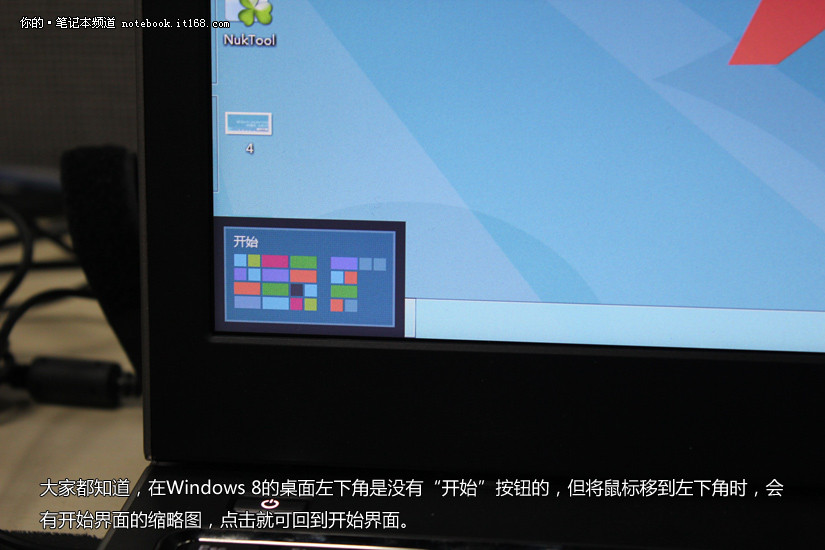
14/55
大家都知道,在Windows 8的桌面左下角是没有“开始”按钮的,但将鼠标移到左下角时,会有开始界面的缩略图,点击就可回到开始界面。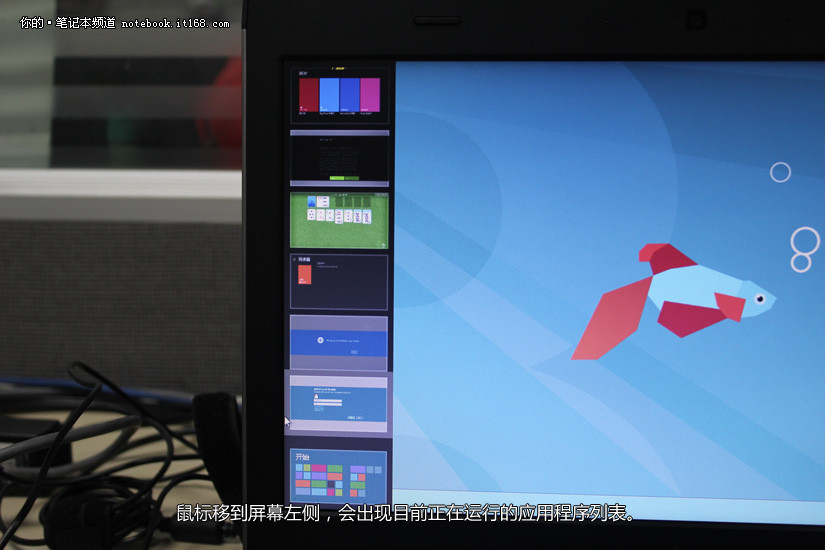
15/55
鼠标移到屏幕左侧,会出现目前正在运行的应用程序列表。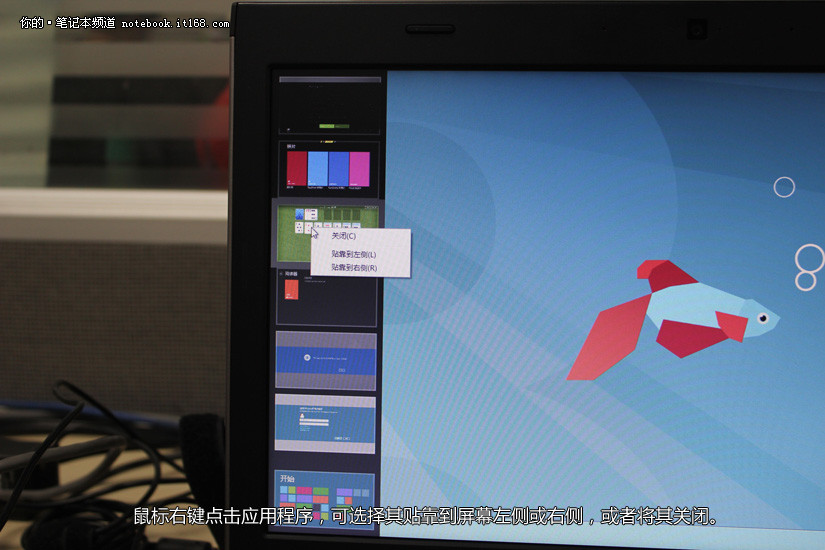
16/55
鼠标右键点击应用程序,可选择其贴靠到屏幕左侧或右侧,或者将其关闭。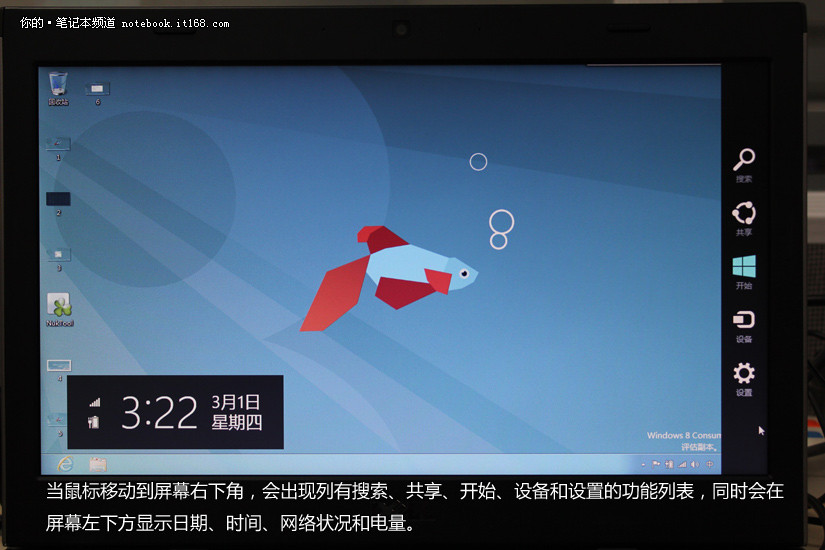
17/55
当鼠标移动到屏幕右下角,会出现列有搜索、共享、开始、设备和设置的功能列表,同时会在屏幕左下方显示日期、时间、网络状况和电量。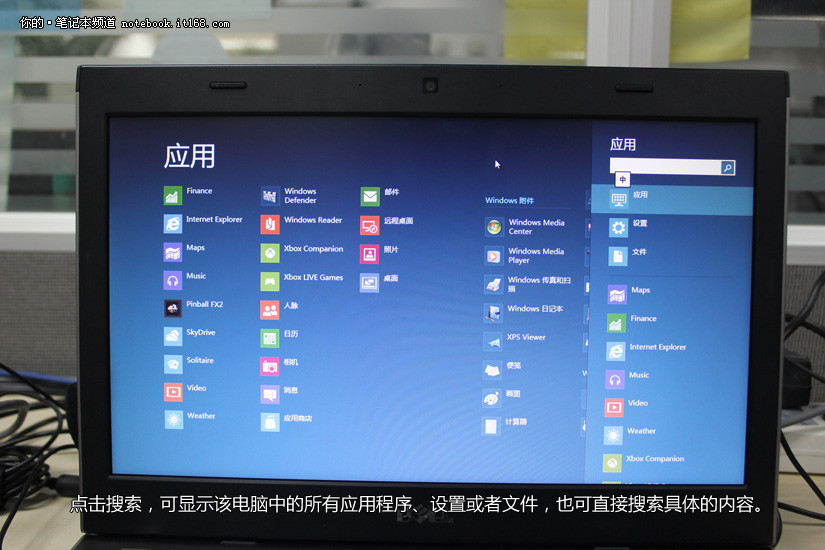
18/55
点击搜索,可显示该电脑中的所有应用程序、设置或者文件,也可直接搜索具体的内容。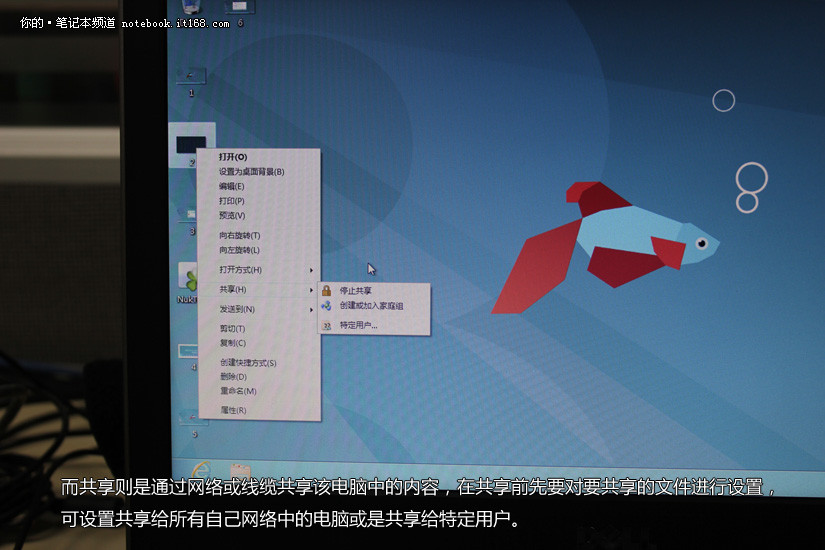
19/55
而共享则是通过网络或者线缆共享该电脑中的内容,在共享前先要对要共享的文件进行设置,可设置共享给所有自己网络中的电脑或是共享给特定用户。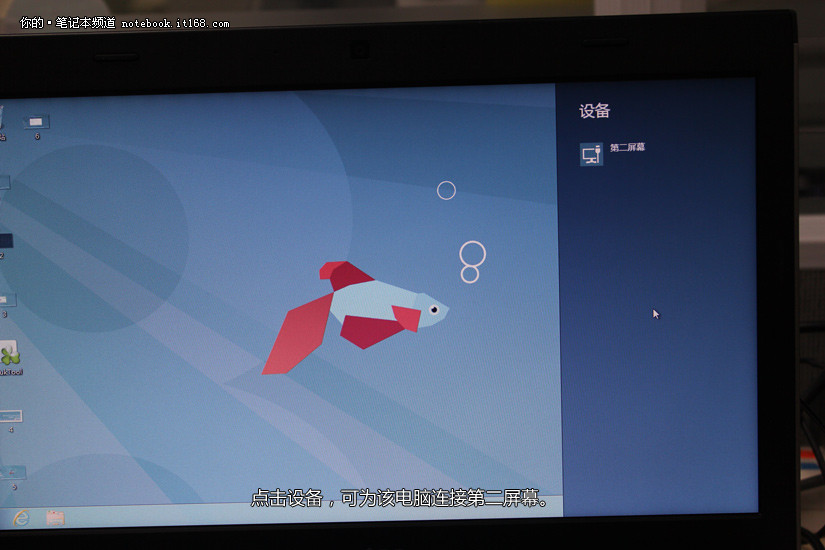
20/55
点击设备,可为该电脑连接第二屏幕。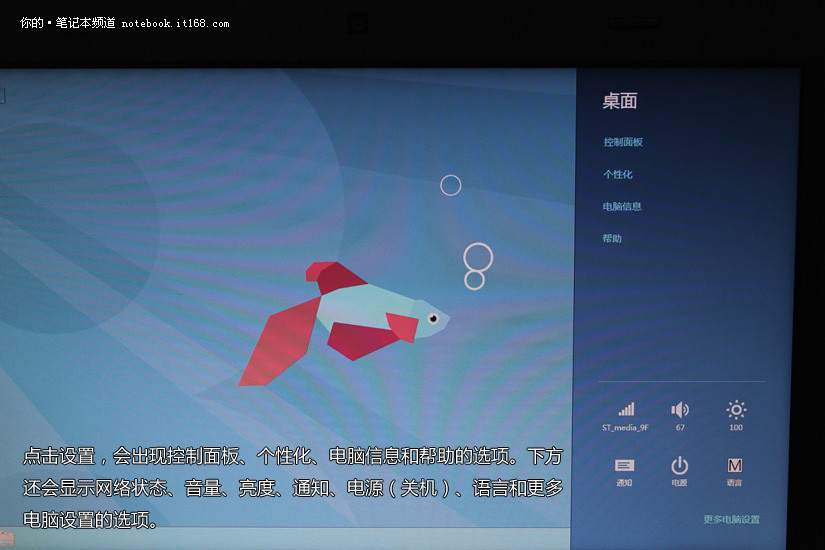
21/55
点击设置,会出现控制面板、个性化、电脑信息和帮助的选项。下方还会显示网络状态、音量、亮度、通知、电源(关机)、语言和更多电脑设置的选项。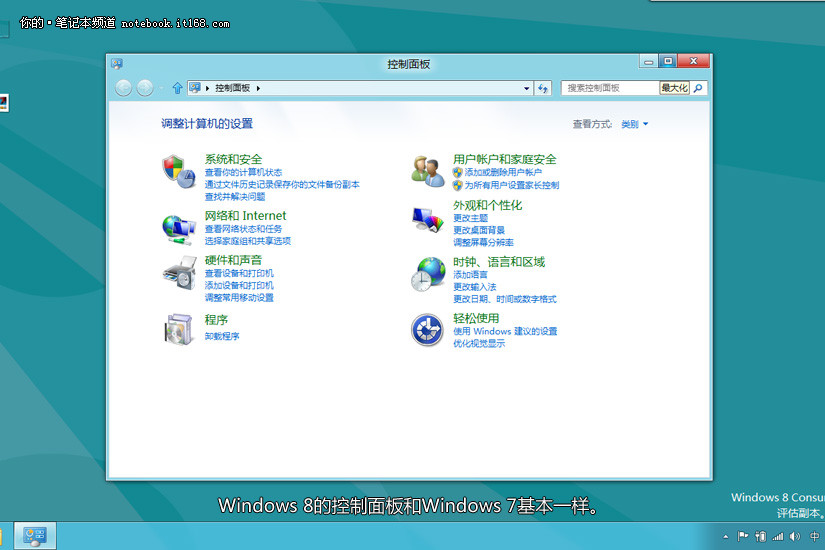
22/55
Windows 8的控制面板和Windows 7基本一样。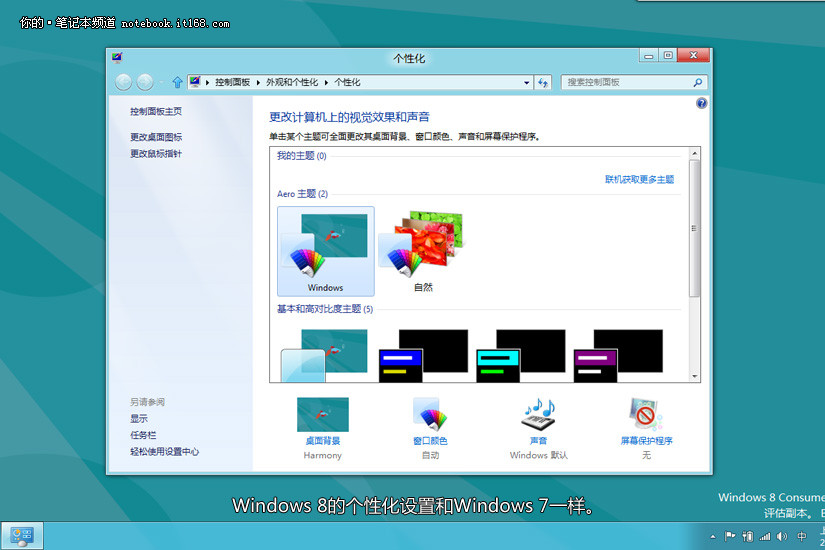
23/55
Windows 8的个性化设置和Windows 7一样。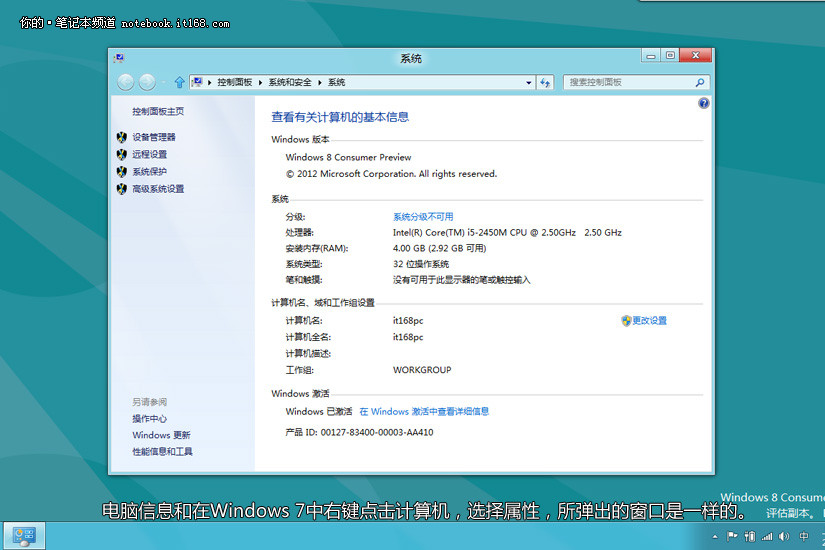
24/55
电脑信息和Windows 7中右键点击计算机,选择属性,所弹出的窗口是一样的。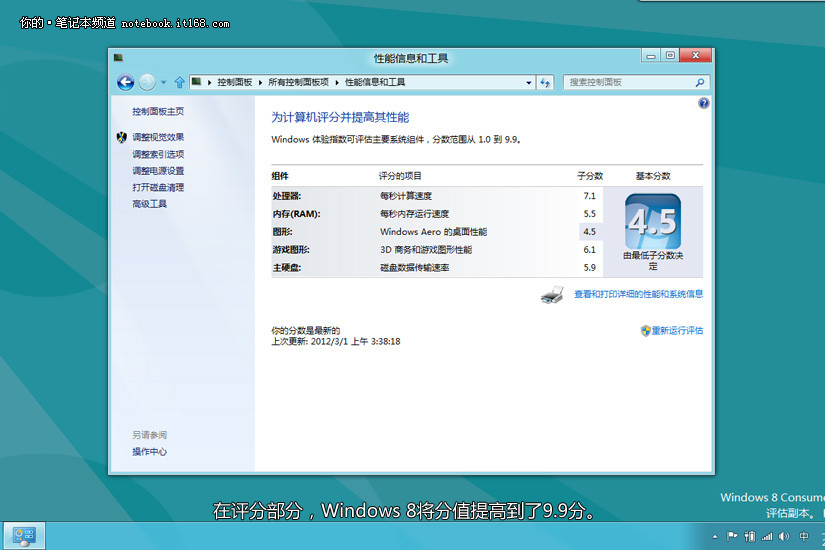
25/55
在评分部分,Windows 8将分值提高到了9.9分。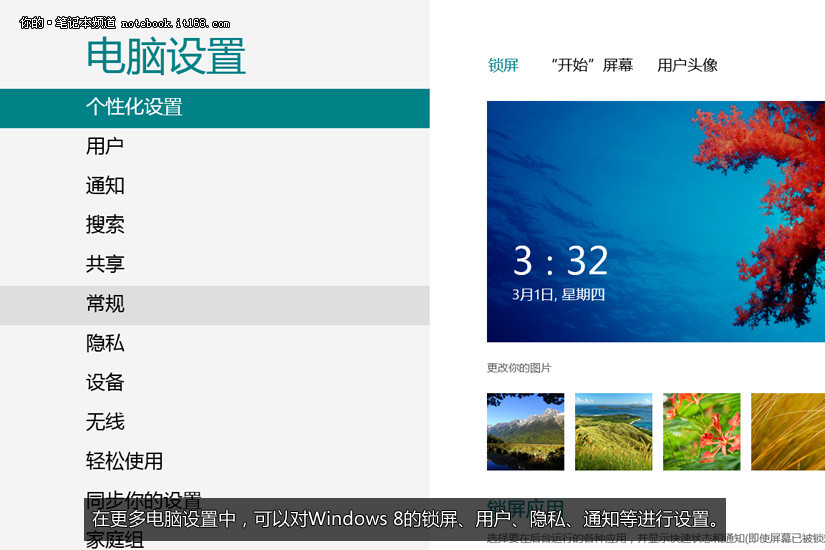
26/55
在更多电脑设置中,可以对Windows 8的锁屏、用户、隐私、通知等进行设置。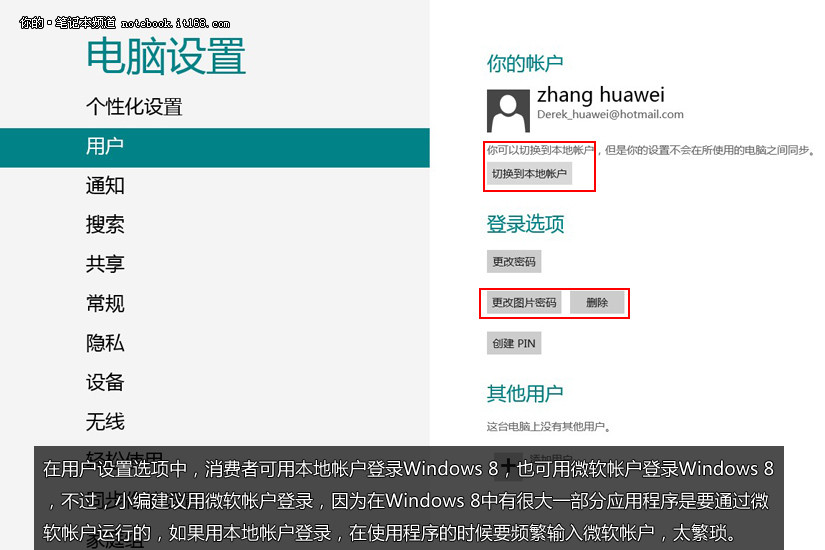
27/55
在用户设置选项中,消费者可用本地帐户登录Windows 8,也可用微软帐户登录Windows 8,不过,小编建议用微软帐户登录,因为在Windows 8中有很大一部分应用程序是要通过微软帐户运行的,如果用本地帐户登录,在使用程序的时候要频繁输入微软帐户,太繁琐。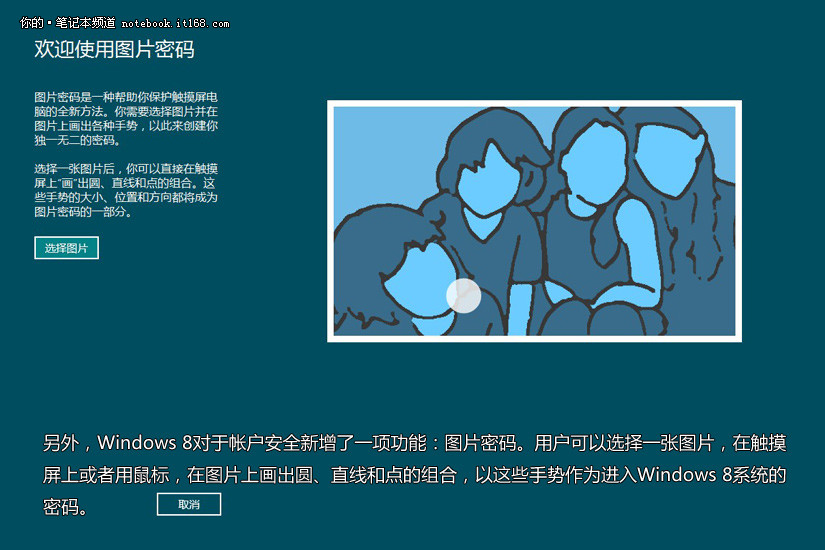
28/55
另外,Windows 8对于帐户安全新增了一项功能:图片密码。用户可以选择一张图片,在触摸屏上或者用鼠标,在图片上画出圆、直线和点的组合,以这些手势作为进入Windows 8系统的密码。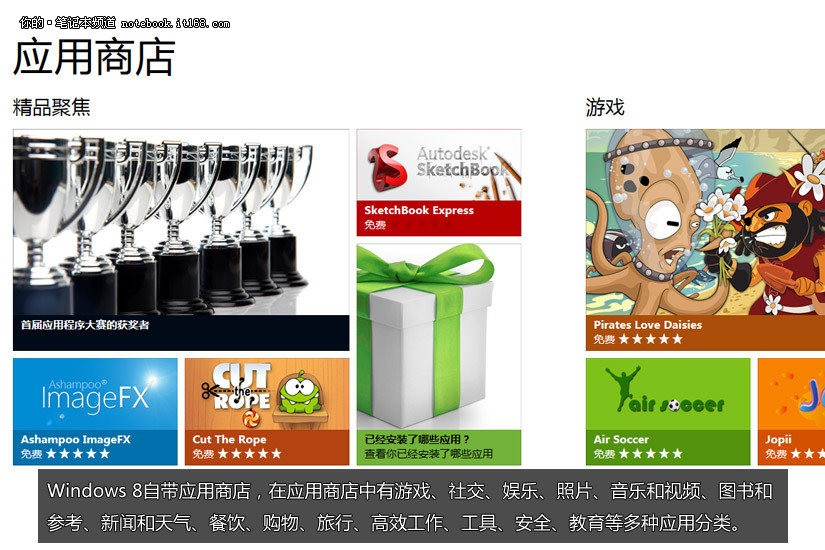
29/55
Windows 8自带应用商店,在应用商店中有游戏、社交、娱乐、照片、音乐和视频、图书和参考、新闻和天气、餐饮、购物、旅行、高效工作、工具、安全、教育等多种应用分类。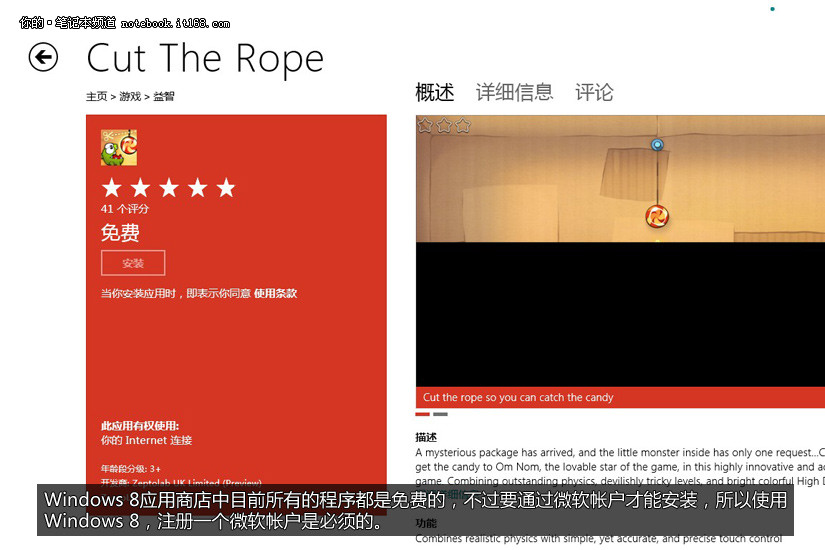
30/55
Windows 8应用商店中目前所有的程序都是免费的,不过要通过微软帐户才能安装,所以使用Windows 8,注册一个微软帐户是必须的。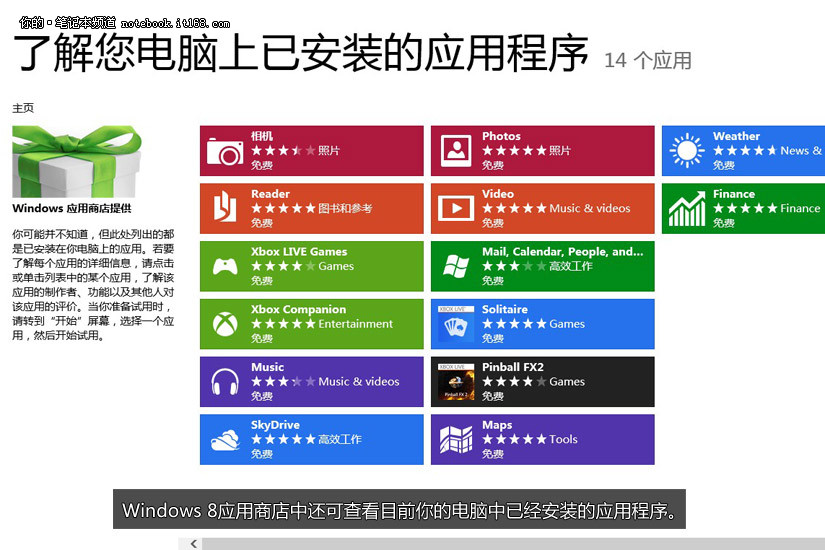
31/55
Windows 8应用商店中还可查看目前你的电脑中已经安装的应用程序。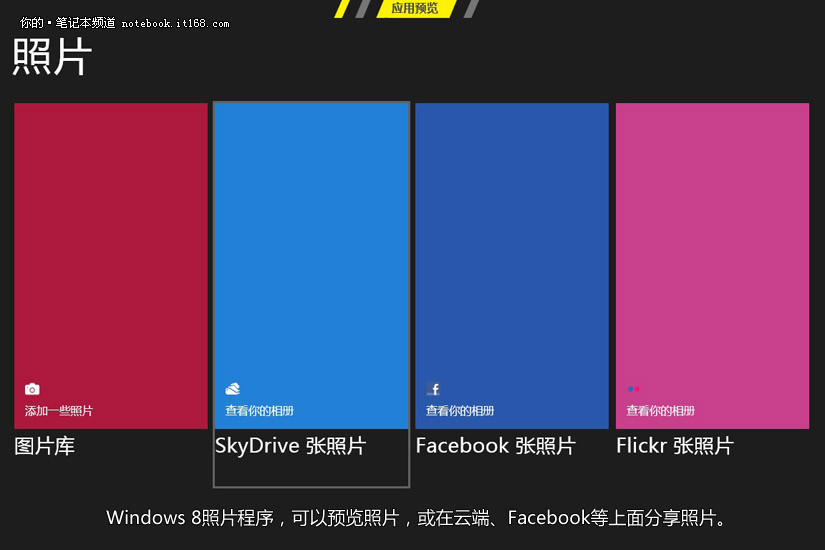
32/55
Windows 8照片程序,可以预览照片,或者在云端、Facebook等上面分享照片。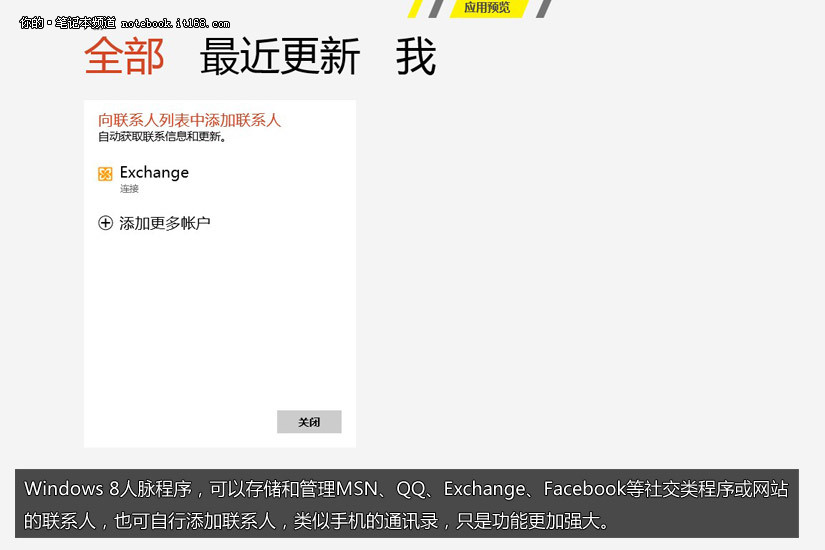
33/55
Windows 8人脉程序,可以存储和管理MSN、QQ、Exchange、Facebook等社交类程序或网站的联系人,也可自行添加联系人,类似手机的通讯录,只是功能更强大。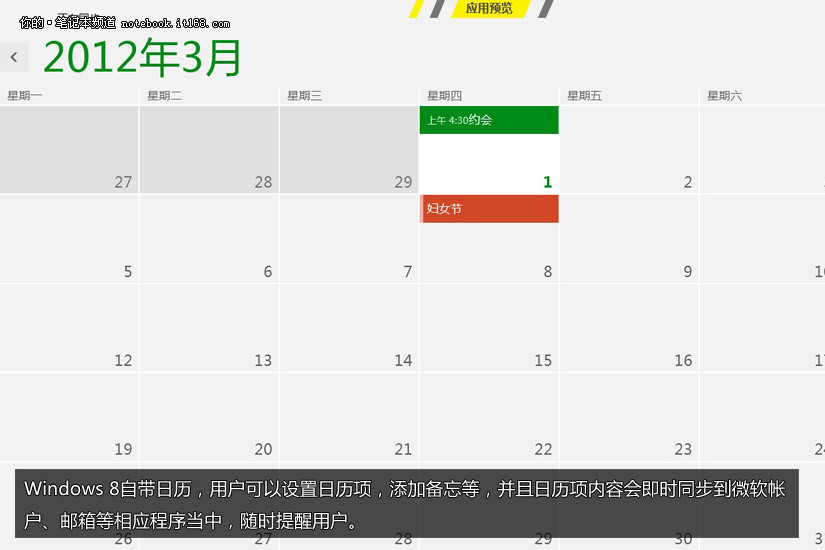
34/55
Windows 8自带日历,用户可以设置日历项,添加备忘等,并且日历项内容会即时同步到微软帐户、邮箱等相应程序当中,随时提醒用户。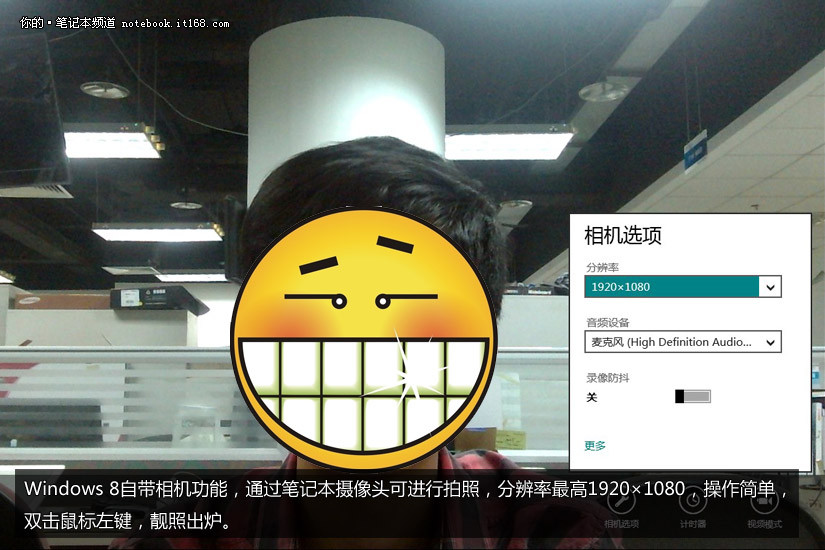
35/55
Windows 8自带相机功能,通过笔记本摄像头可进行拍照,分辨率最高1920×1080,操作简单,双击鼠标左键,靓照出炉。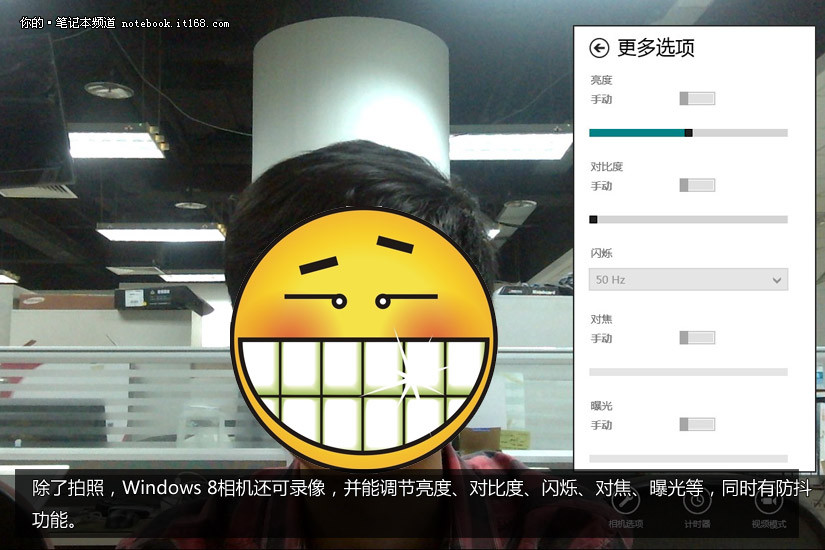
36/55
除了拍照,Windows 8相机还可录像,并能调节亮度、对比度、闪烁、对焦、曝光等,同时有防抖功能。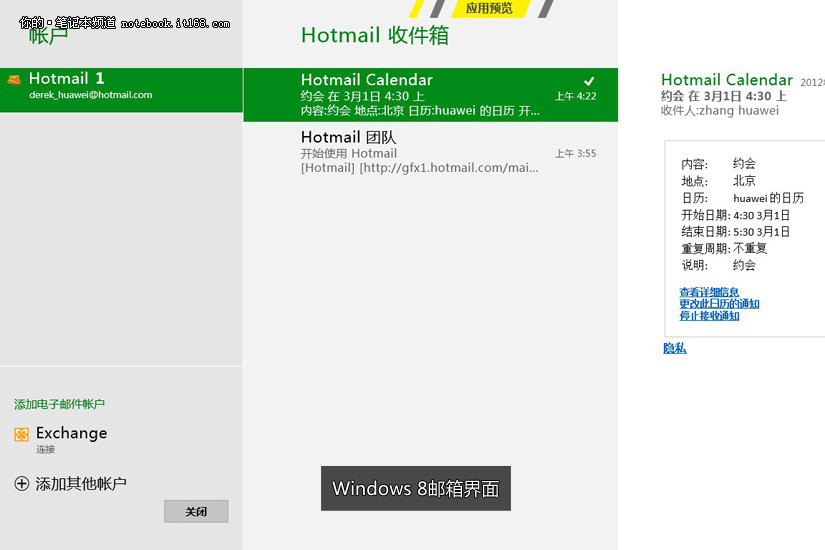
37/55
Windows 邮箱界面。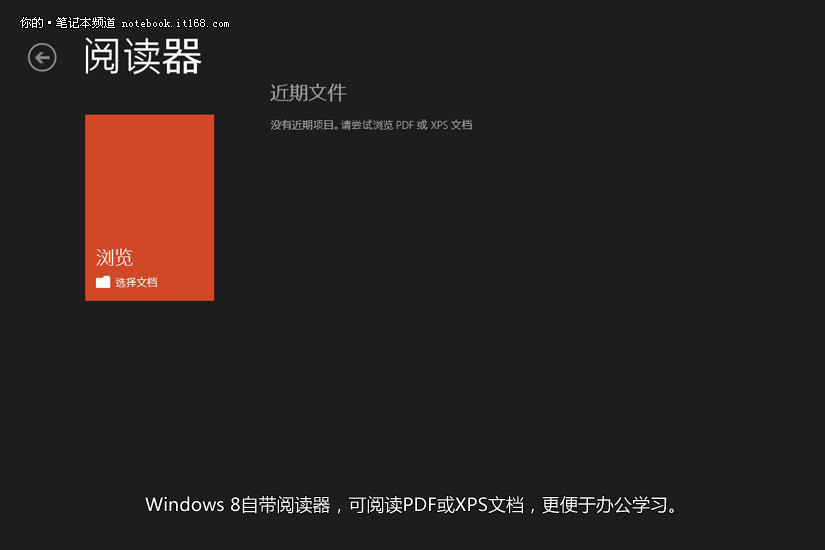
38/55
Windows 8自带阅读器,可阅读PDF或XPS文档,更便于办公学习。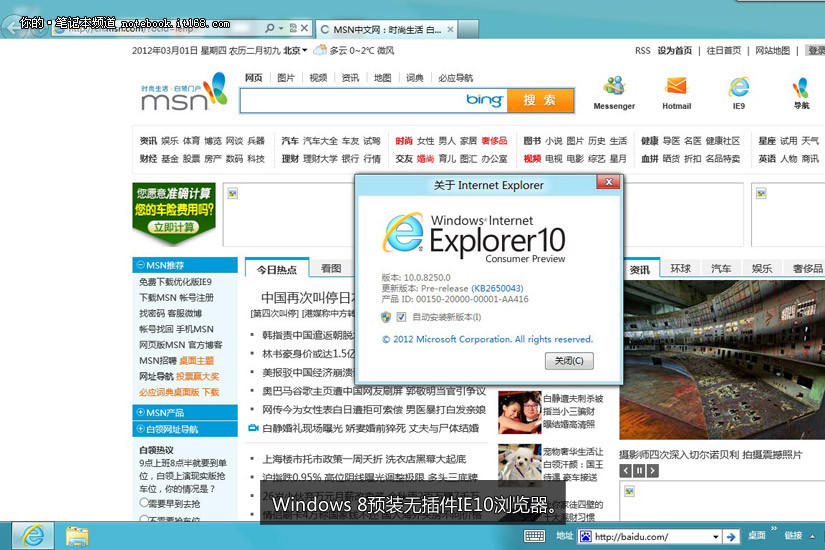
39/55
Windows 8预装无插件IE10浏览器。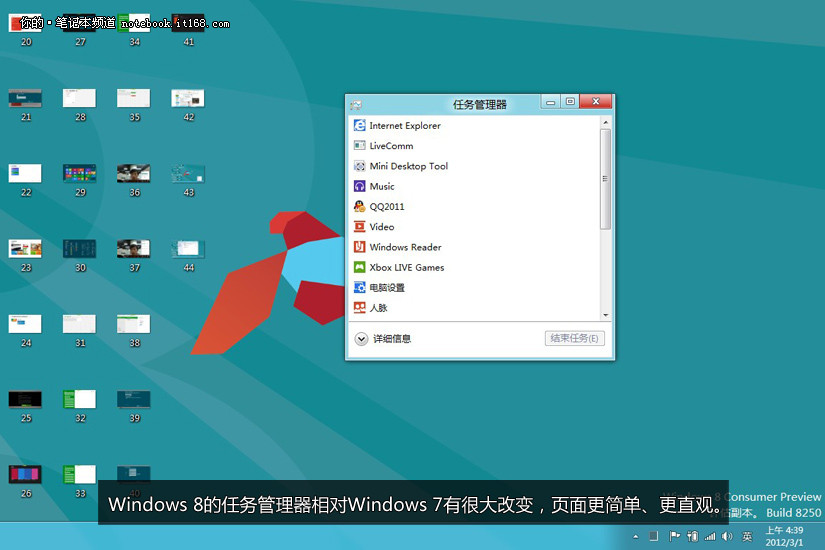
40/55
Windows 8的任务管理器相对Windows 7有很大变化,页面更简单、更直观。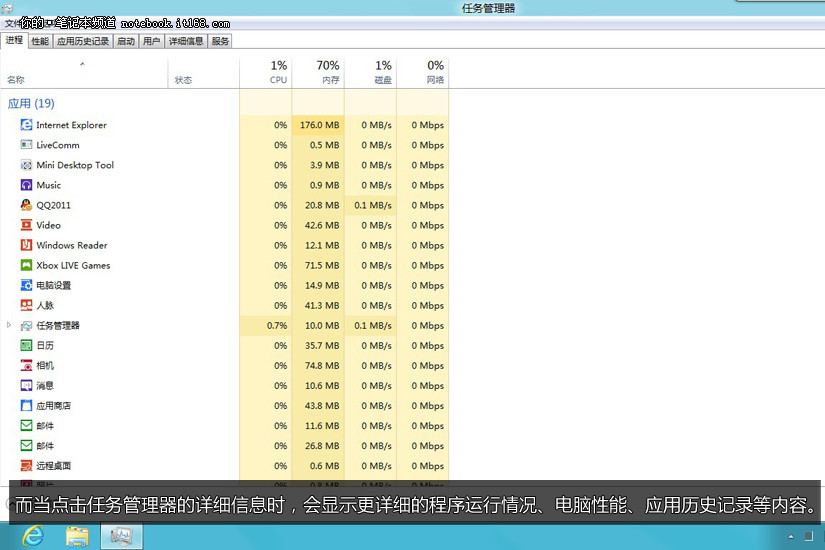
41/55
而当点击任务管理器的详细信息时,会显示更详细的程序运行情况、电脑性能、应用历史记录等内容。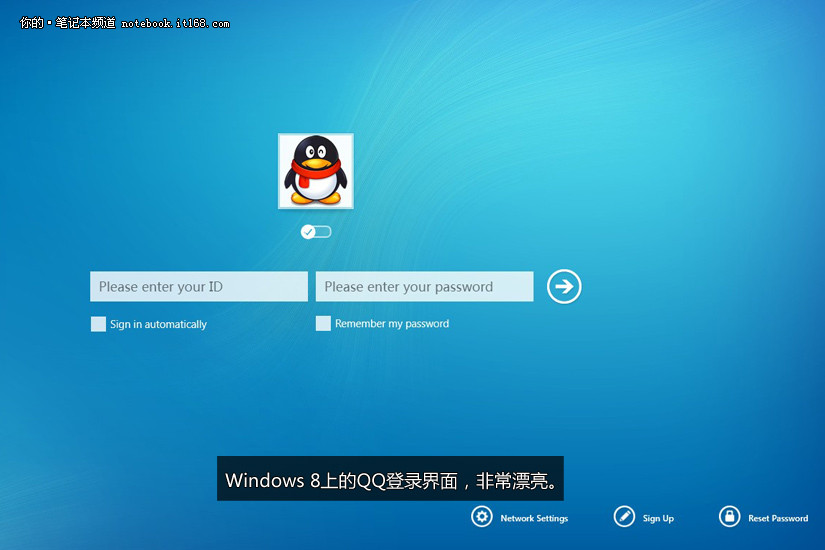
42/55
Windows 8上的QQ登录界面,非常漂亮。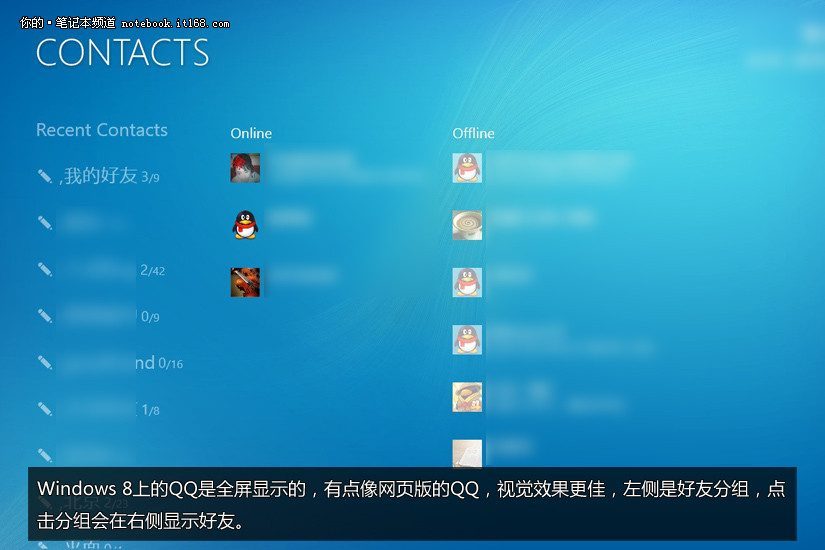
43/55
Windows 8上的QQ是全屏显示的,有点像网页版的QQ,视觉效果更佳,左侧是好友分组,点击分组会在右侧显示好友。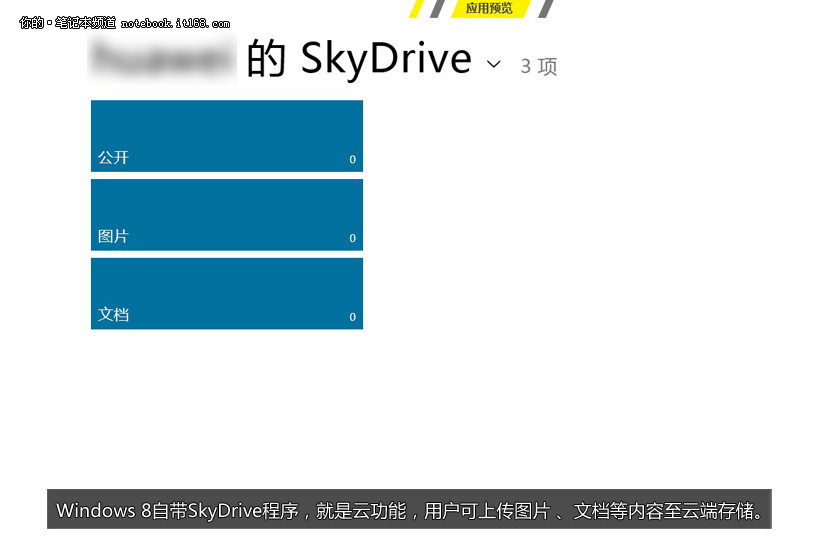
44/55
Windows 8自带SkyDrive程序,就是云功能,用户可上传图片、文档等内容至云端存储。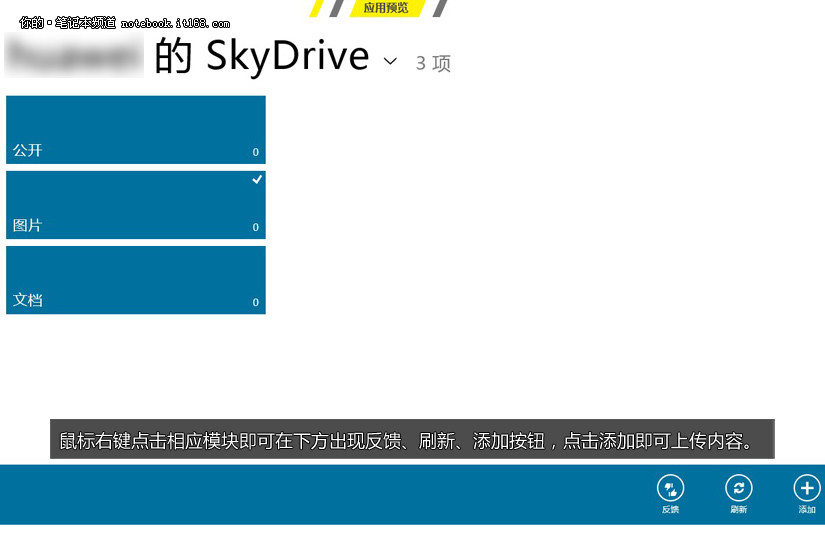
45/55
鼠标右键点击相应模块即可在下方出现反馈、刷行、添加按钮,点击添加即可上传内容。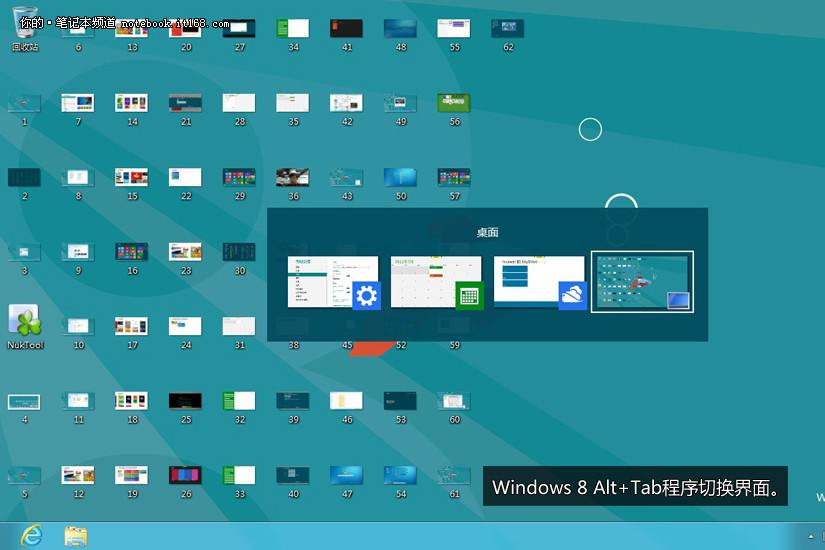
46/55
Windows 8 Alt+Tab程序切换界面。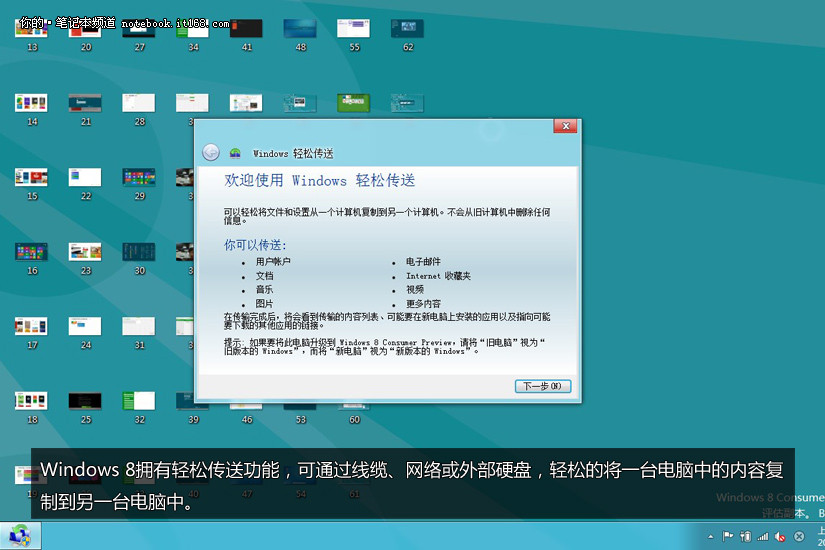
47/55
Windows 8拥有轻松传送功能,可通过线缆、网络或外部硬盘,轻松的将一台电脑中的内容复制到另一台电脑中。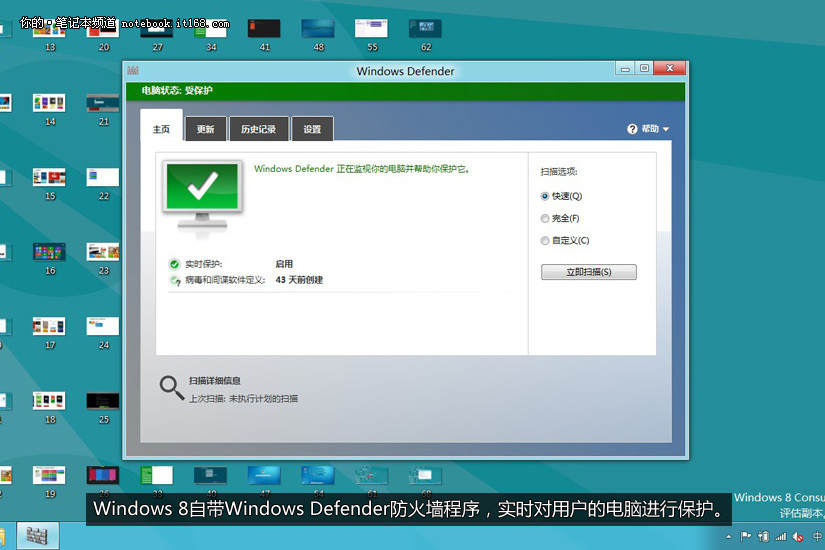
48/55
Windows 8自带Windows Defender防火墙程序,实时对用户的电脑进行保护。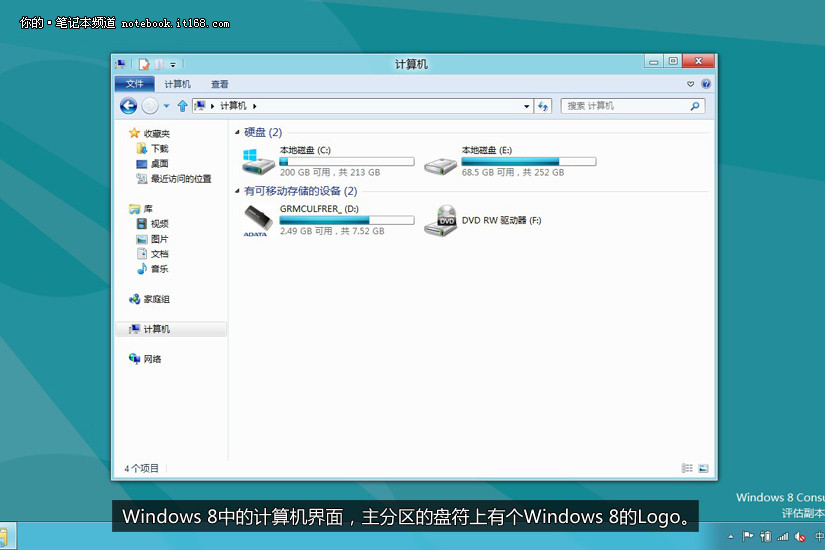
49/55
Windows 8中的计算机界面,主分区的盘符上有个Windows 8的Logo。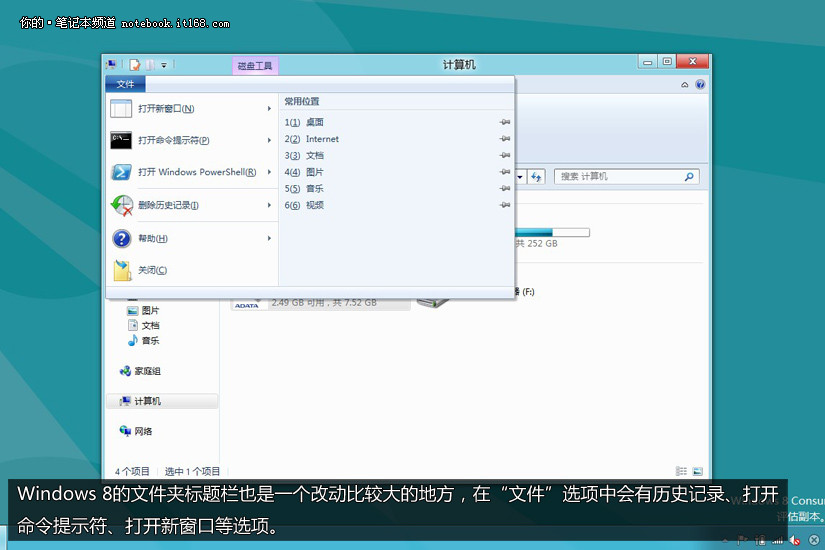
50/55
Windows 8的文件夹标题栏是一个改动比较大的地方,在“文件”选项中会有历史记录、打开命令提示符、打开新窗口等选项。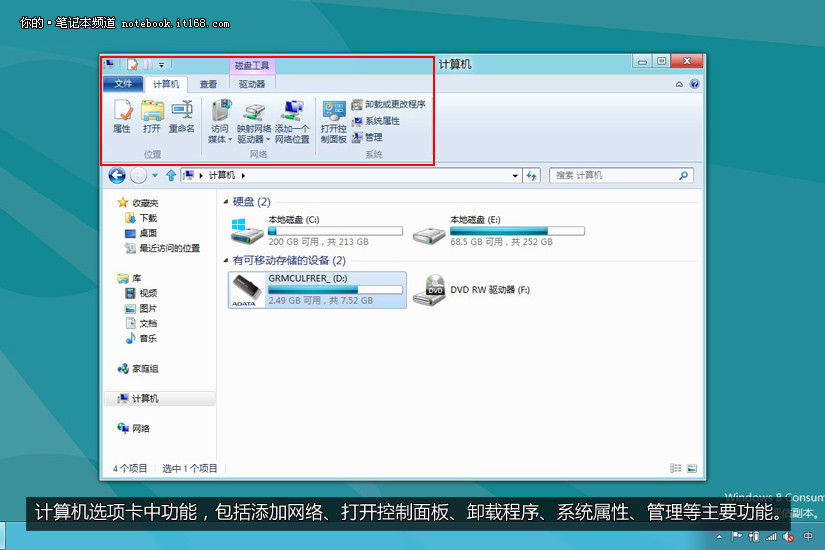
51/55
计算机选项卡中功能,包括添加网络、打开控制面板、卸载程序、系统属性、管理等主要功能。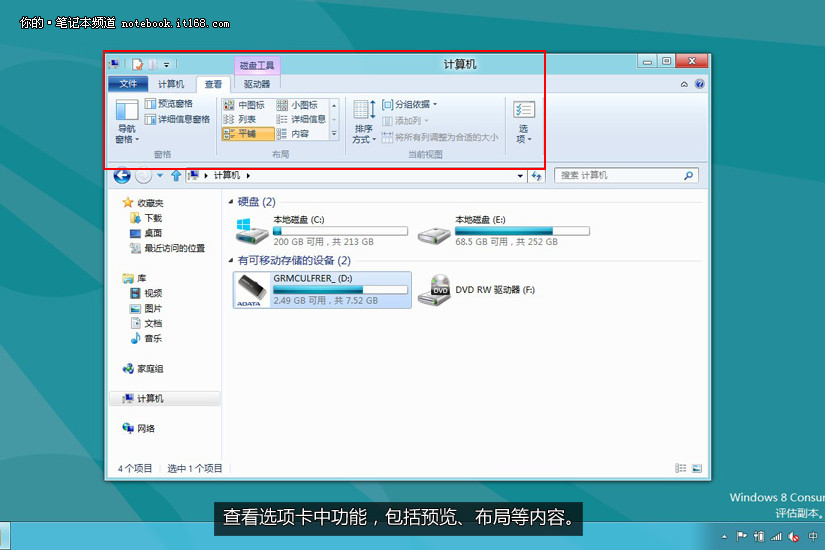
52/55
查看选项卡中功能,包括预览、布局等内容。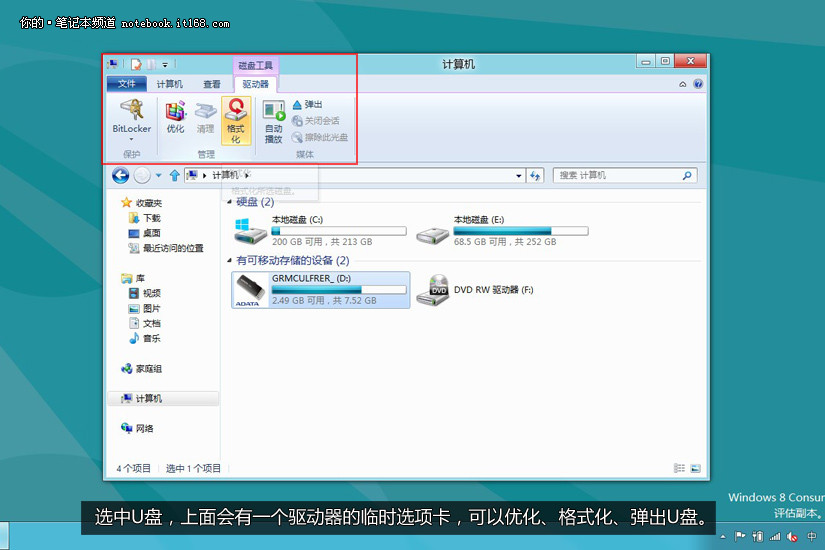
53/55
选中U盘,上面会有一个驱动器的临时选项卡,可以优化、格式化、弹出U盘。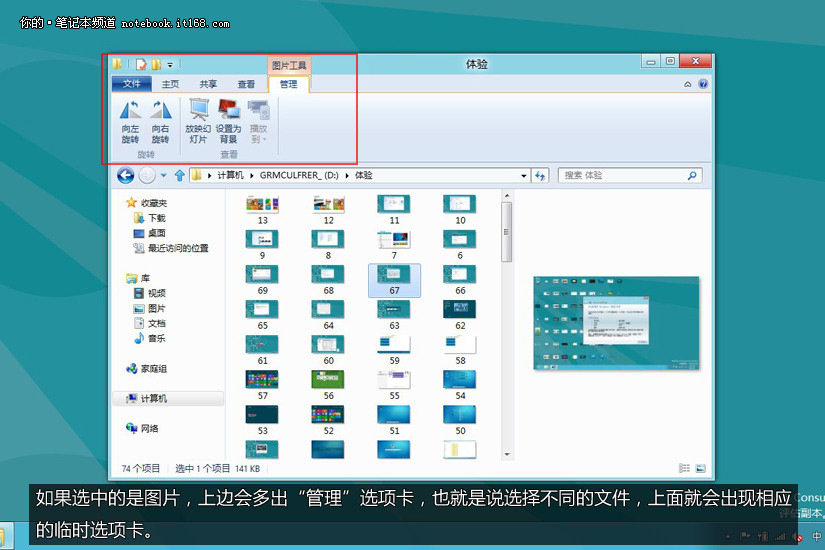
54/55
如果选中的是图片,上边会出现“管理”选项卡,也就是说选择不同的文件,上面就会出现相应的临时选项卡。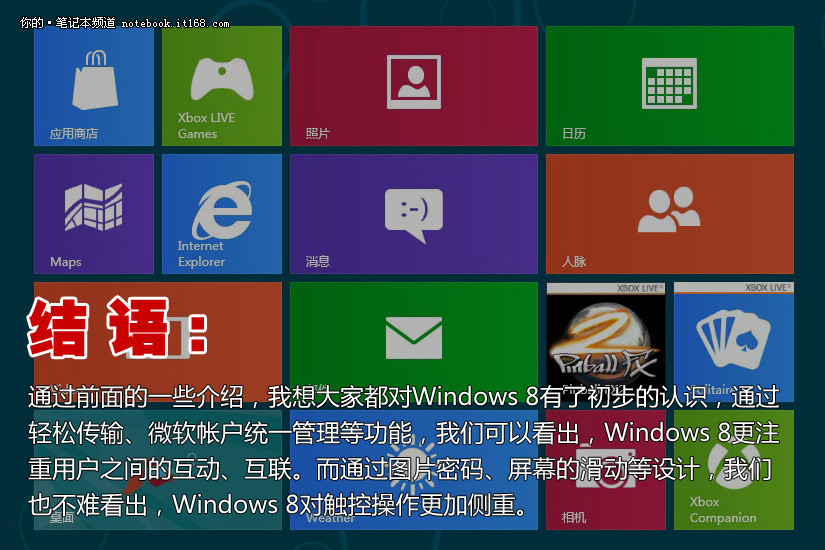
55/55
通过前面的一些介绍,我想大家都对Windows 8有了初步的认识,通过轻松传输、微软帐户统一管理等功能,我们可以看出,Windows 8更注重用户之间的互动、互联。而通过图片密码、屏幕的滑动等设计,我们也不难看出,Windows 8对触控操作更加侧重。