
11种绝佳方法 延长Win7笔记本续航时间
1/13
许多朋友在使用Win7系统的笔记本时都比较关心电池的续航问题,实际上,笔记本的续航不单纯是由电池性能决定的,还包括运行的程序、整个系统环境的设置以及个人的使用习惯等等因素在起作用。本文就向读者介绍11个能显著延长Win7笔记本续航时间的方法。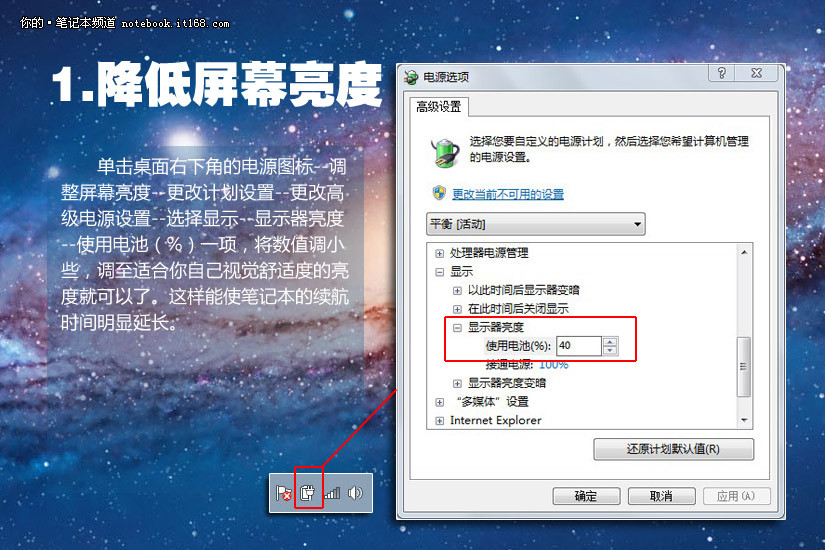
2/13
单击桌面右下角的电源图标--调整屏幕亮度--更改计划设置--更改高级电源设置--选择显示--显示器亮度--使用电池(%)一项,将数值调小些,调至适合你自己视觉舒适度的亮度就可以了。这样能使笔记本的续航时间明显延长。
3/13
选择控制面板--系统安全--管理工具--任务计划程序--任务计划程序(本地)--双击某个程序--单击条件--将电源下面的前两个选项勾选,这样就能节省电量延长续航时间了。这个方法适合于禁止杀毒软件开机扫描、磁盘碎片监测、苹果或谷歌的程序升级等,非常有效。
4/13
很多笔记本的键盘都带有背光功能,平时使用时开启背光会浪费很多电量,建议大家在环境光线比较充足的时候使用Fn+F*组合键把背光关掉,这样就能明显延长笔记本的续航时间。F*键会依据不同厂商的产品型号而不同。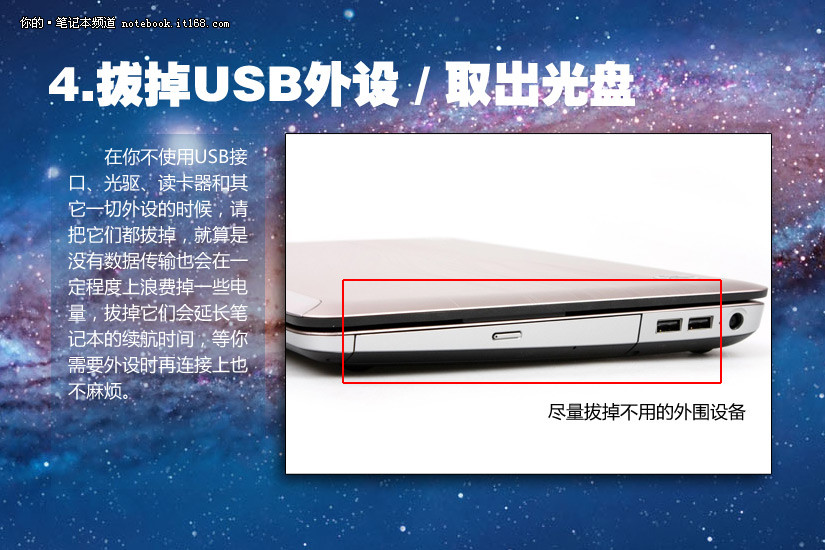
5/13
在你不使用USB接口、光驱、读卡器和其它一切外设的时候,请把它们都拔掉,就算是没有数据传输也会在一定程度上浪费掉一些电量,拔掉它们会延长笔记本的续航时间,等你需要外设时再连接上也不麻烦。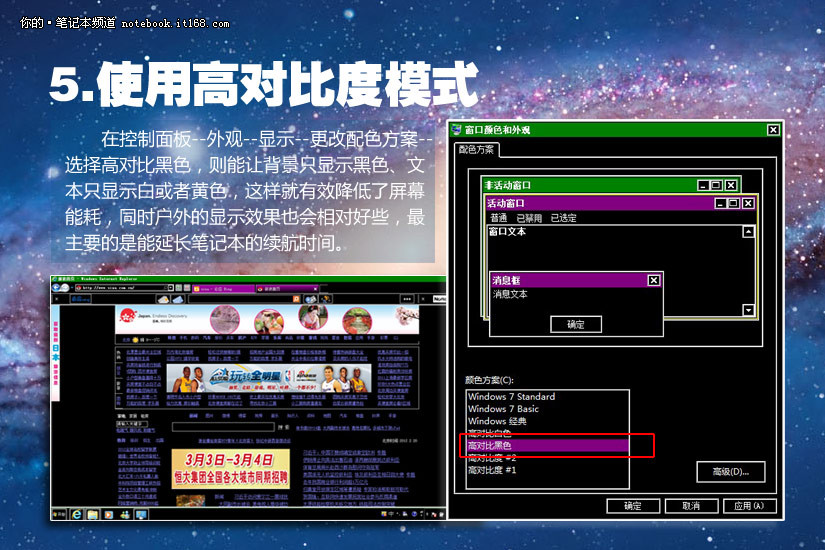
6/13
在控制面板--外观--显示--更改配色方案--选择高对比黑色,则能让背景只显示黑色、文本只显示白或者黄色,这样就有效降低了屏幕能耗,同时户外的显示效果也会相对好些,最主要的是能延长笔记本的续航时间。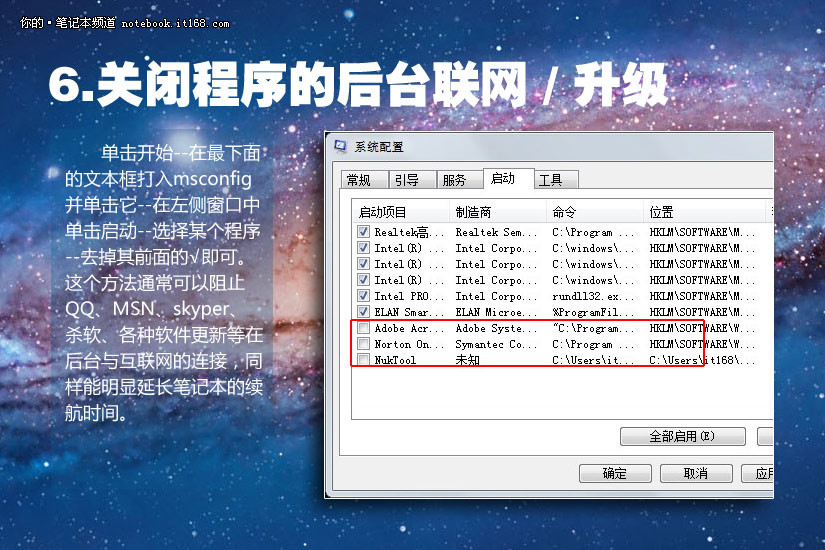
7/13
单击开始--在最下面的文本框打入msconfig并单击它--在左侧窗口中单击启动--选择某个程序--去掉其前面的√即可。这个方法通常可以阻止QQ、MSN、skyper、杀软、各种软件更新等在后台与互联网的连接,同样能明显延长笔记本的续航时间。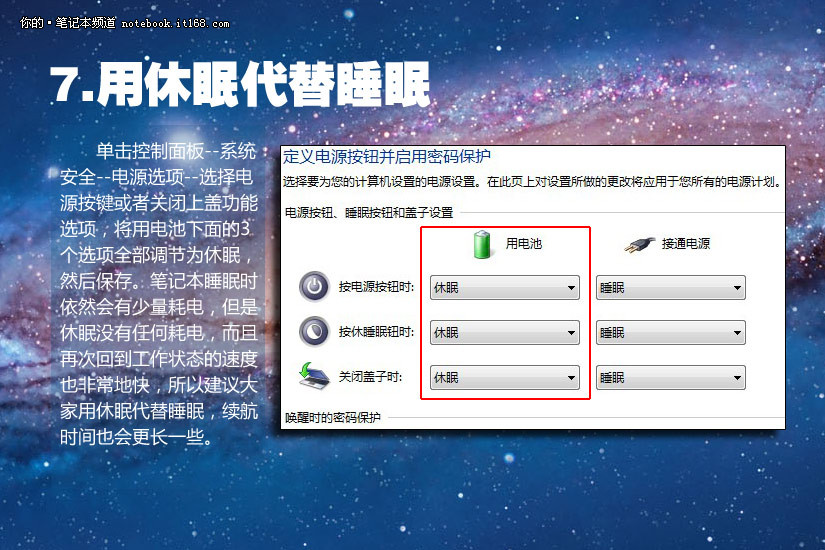
8/13
单击控制面板--系统安全--电源选项--选择电源按键或者关闭上盖功能选项,将用电池下面的3个选项全部调节为休眠,然后保存。笔记本睡眠时依然会有少量耗电,但是休眠没有任何耗电,而且再次回到工作状态的速度也非常地快,所以建议大家用休眠代替睡眠,续航时间也会更长一些。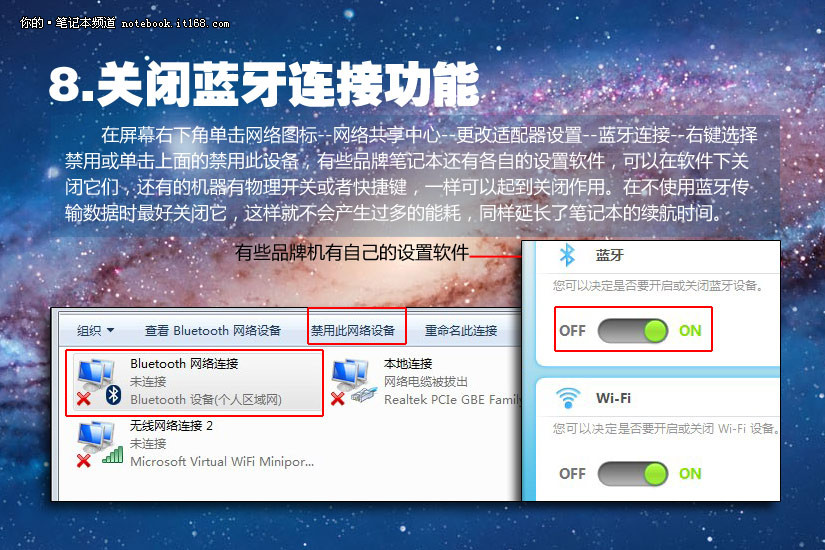
9/13
在屏幕右下角单击网络图标--网络共享中心--更改适配器设置--蓝牙连接--右键选择禁用或单击上面的禁用此设备,有些品牌笔记本还有各自的设置软件,可以在软件下关闭它们,还有的机器有物理开关或者快捷键,一样可以起到关闭作用。在不使用蓝牙传输数据时最好关闭它,这样就不会产生过多的能耗,同样延长了笔记本的续航时间。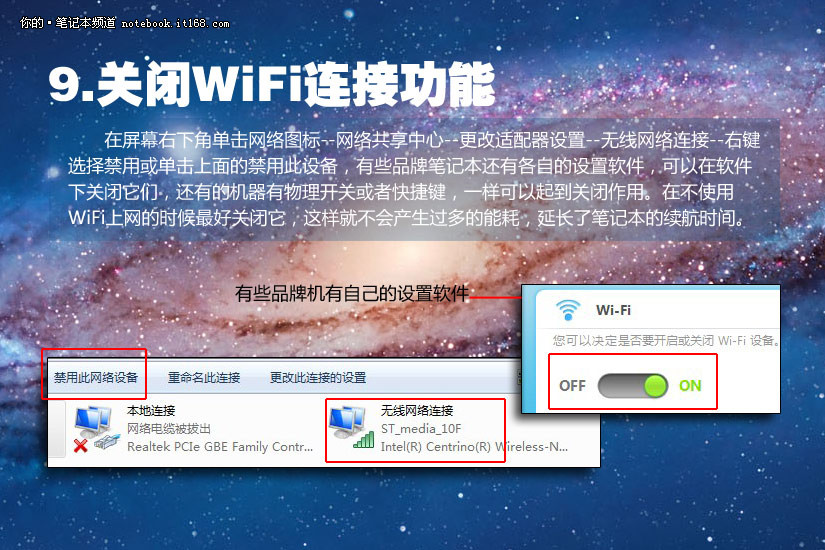
10/13
在屏幕右下角单击网络图标--网络共享中心--更改适配器设置--无线网络连接--右键选择禁用或单击上面的禁用此设备,有些品牌笔记本还有各自的设置软件,可以在软件下关闭它们,还有的机器有物理开关或者快捷键,一样可以起到关闭作用。在不使用WiFi上网的时候最好关闭它,这样就不会产生过多的能耗,延长了笔记本的续航时间。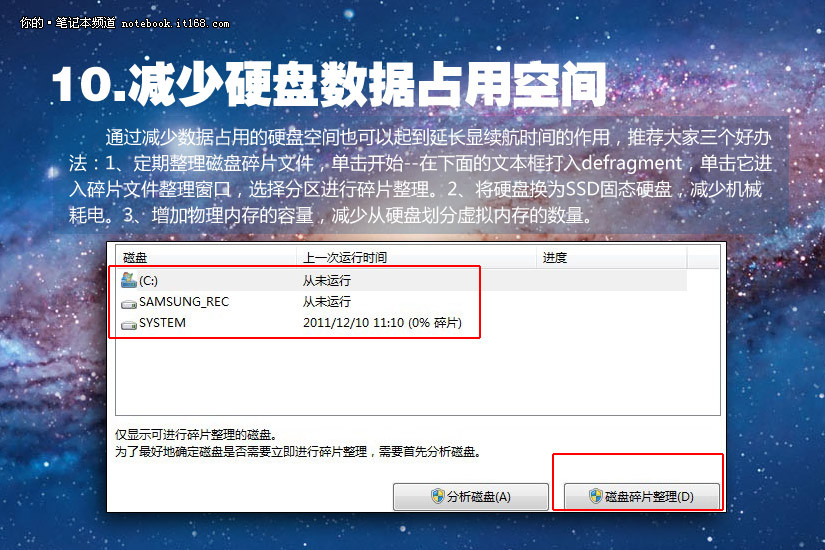
11/13
通过减少数据占用的硬盘空间也可以起到延长显续航时间的作用,推荐大家三个好办法:1、定期整理磁盘碎片文件,单击开始--在下面的文本框打入defragment,单击它进入碎片文件整理窗口,选择分区进行碎片整理。2、将硬盘换为SSD固态硬盘,减少机械耗电。3、增加物理内存的容量,减少从硬盘划分虚拟内存的数量。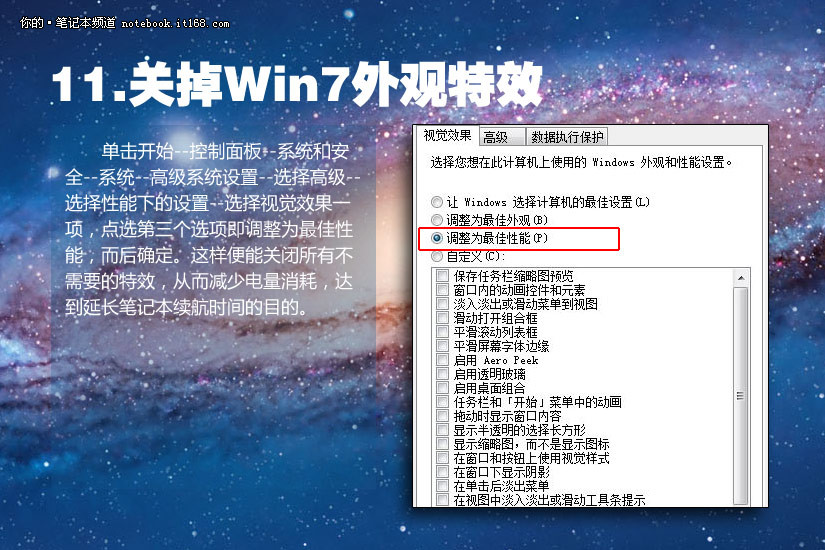
12/13
单击开始--控制面板--系统和安全--系统--高级系统设置--选择高级--选择性能下的设置--选择视觉效果一项,点选第三个选项即调整为最佳性能,而后确定。这样便能关闭所有不需要的特效,从而减少电量消耗,达到延长笔记本续航时间的目的。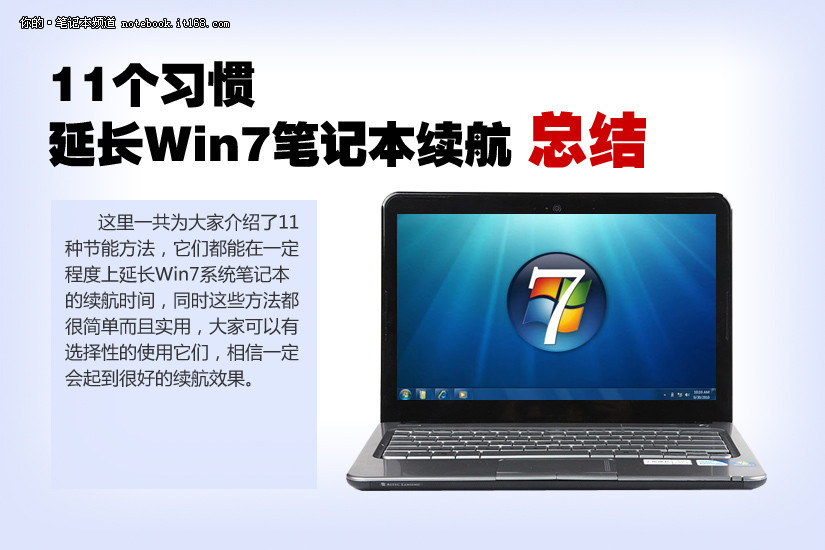
13/13
这里一共为大家介绍了11种节能方法,它们都能在一定程度上延长Win7系统笔记本的续航时间,同时这些方法都很简单而且实用,大家可以有选择性的使用它们,相信一定会起到很好的续航效果。