
极速+扩容 苹果MBP装配双SSD硬盘按步走
1/21
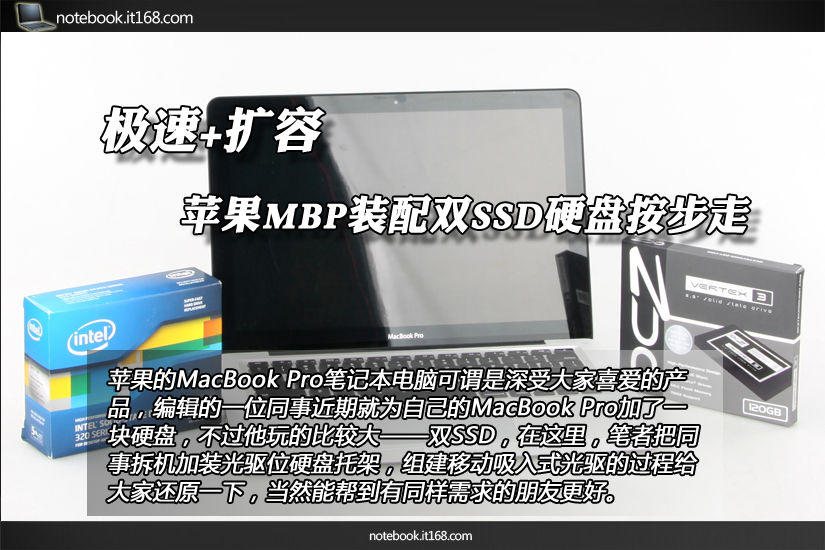
苹果的MacBook Pro笔记本电脑可谓是深受大家喜爱的产品,编辑的一位同事近期就为自己的MacBook Pro加了一块硬盘,不过他玩的比较大——双SSD,在这里,笔者把同事拆机加装光驱位硬盘托架,组建移动吸入式光驱的过程给大家还原一下,当然能帮到有同样需求的朋友更好。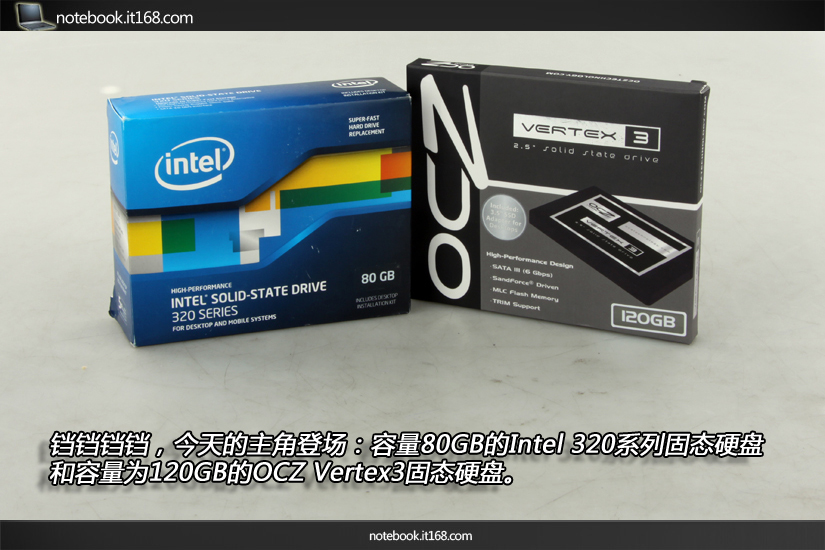
2/21
主角登场,容量为80GB的Intel 320系列SSD固态硬盘和容量为120GB的OCZ Vertex3固态硬盘。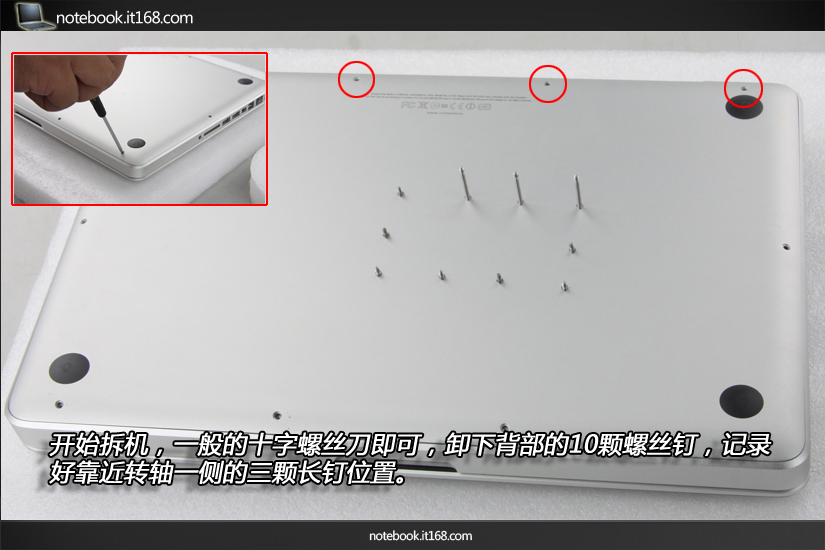
3/21
开始拆机,一般的十字螺丝刀即可,卸下背部的10颗螺丝钉,记录好靠近转轴一侧的三颗长钉位置。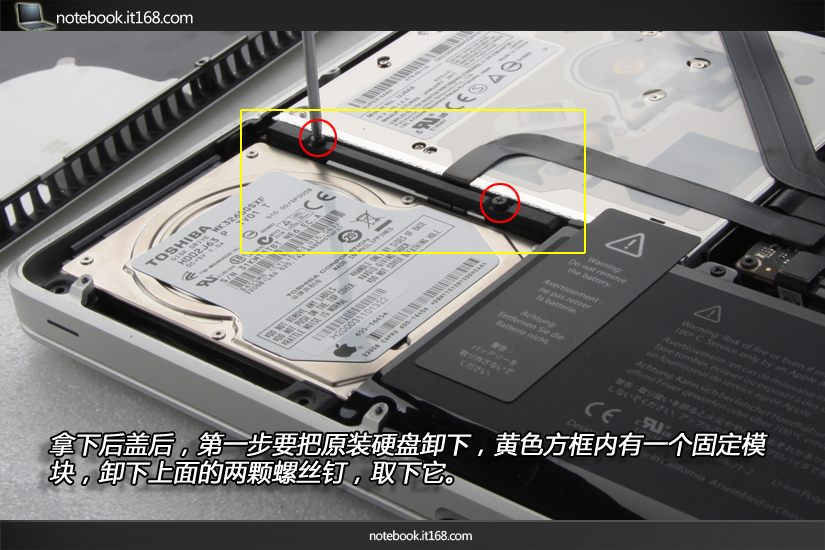
4/21
拿下后盖后,第一步是把原装的硬盘卸下,黄色方框内有一个固定模块,卸下上面的两颗螺丝钉,取下它。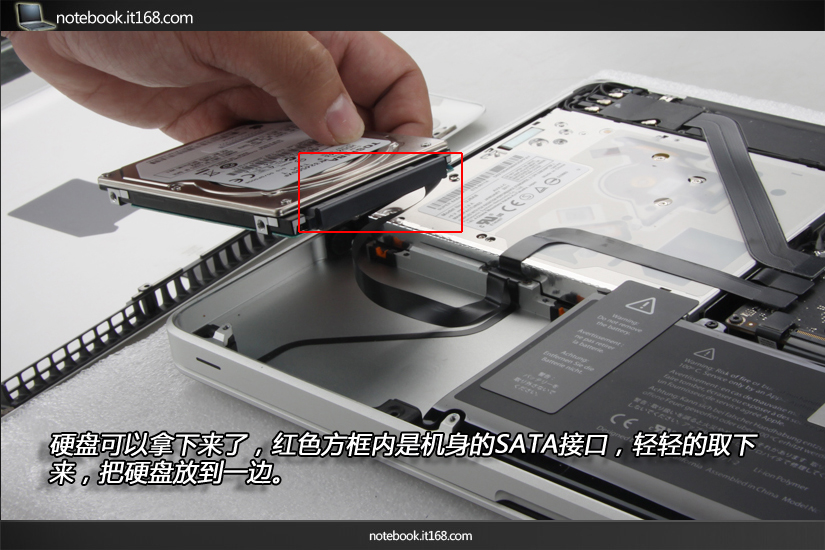
5/21
硬盘可以拿下来了,红色方框内死机身的SATA接口,轻轻的取下来,把硬盘放到一边。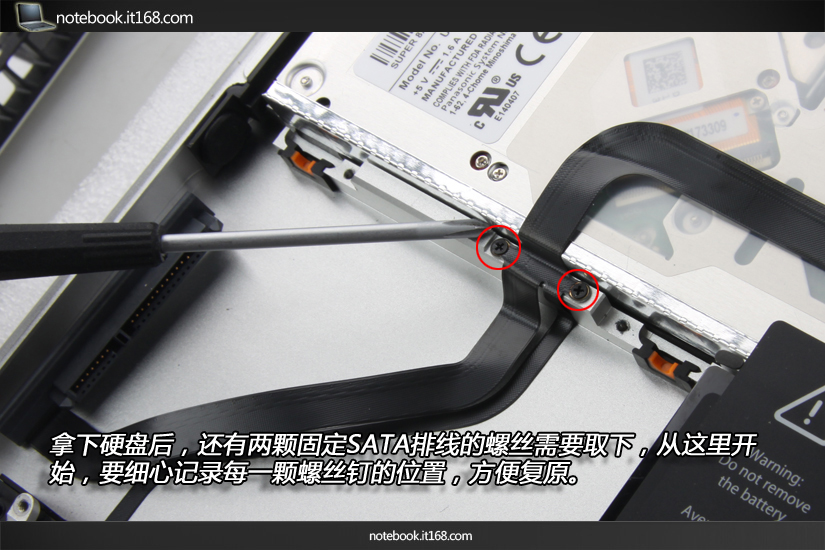
6/21
拿下硬盘后,还有两颗固定SATA排线的螺丝需要取下,从这里开始,要细心记录每一颗螺丝钉的位置,方便复原。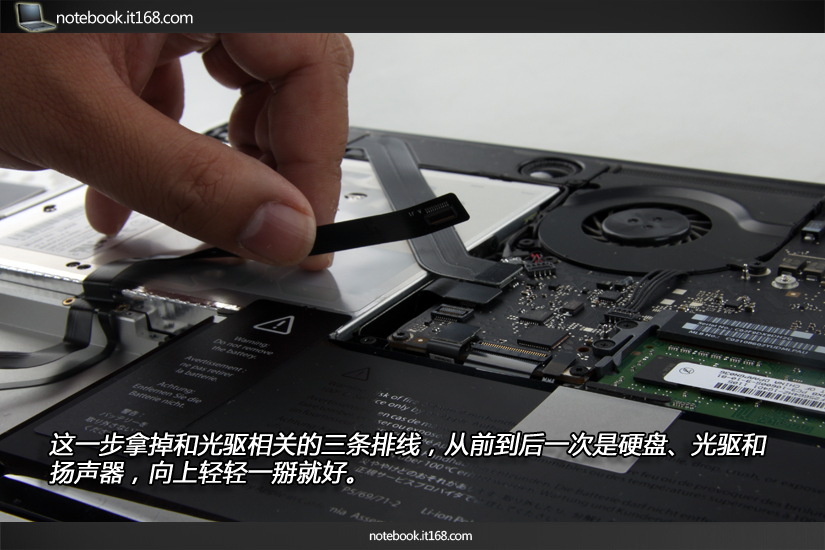
7/21
这一步拿掉和光驱相关的三条排线,从前到后一次是硬盘、光驱和扬声器,向上轻轻一掰就好。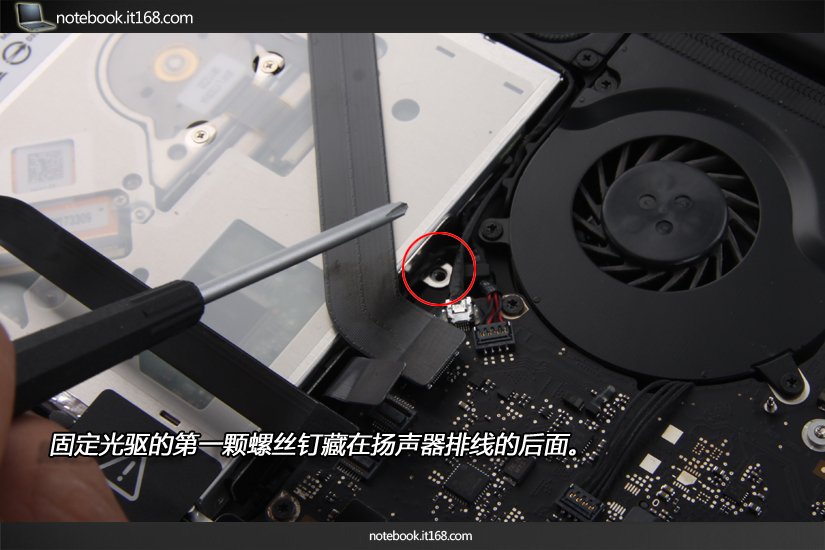
8/21
固定光驱的第一颗螺丝钉藏在扬声器排线的后面。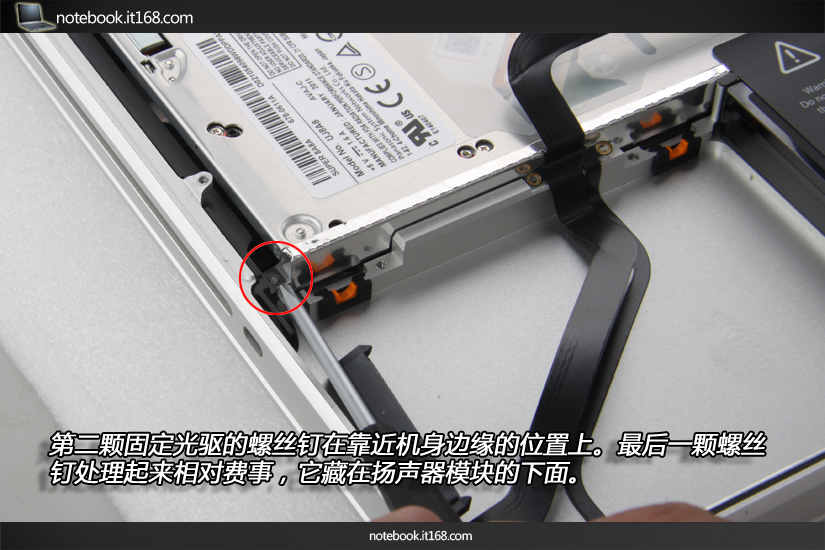
9/21
第二颗固定光驱的螺丝钉在靠近机身边缘的位置上。最后一颗螺丝钉处理起来相对费事,它藏在扬声器模块的下面。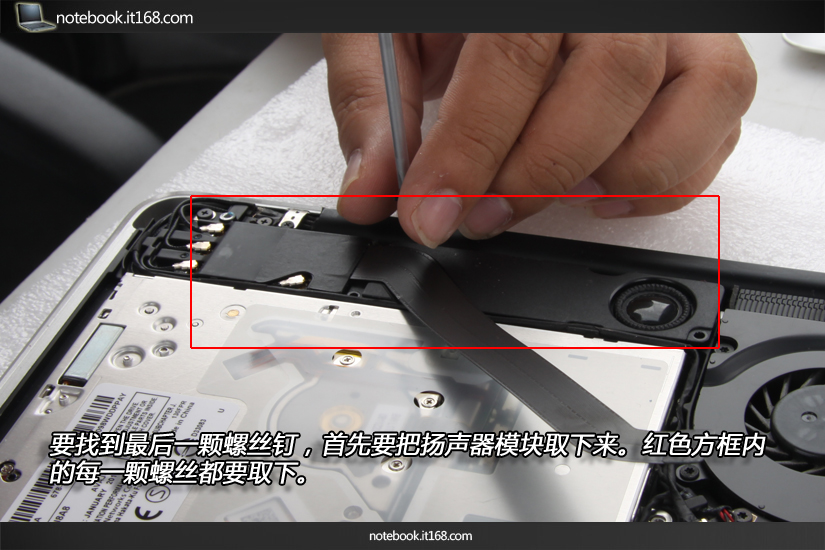
10/21
要找到最后一颗螺丝钉,首先要把扬声器模块取下来。红色方框内的每一颗螺丝都要取下。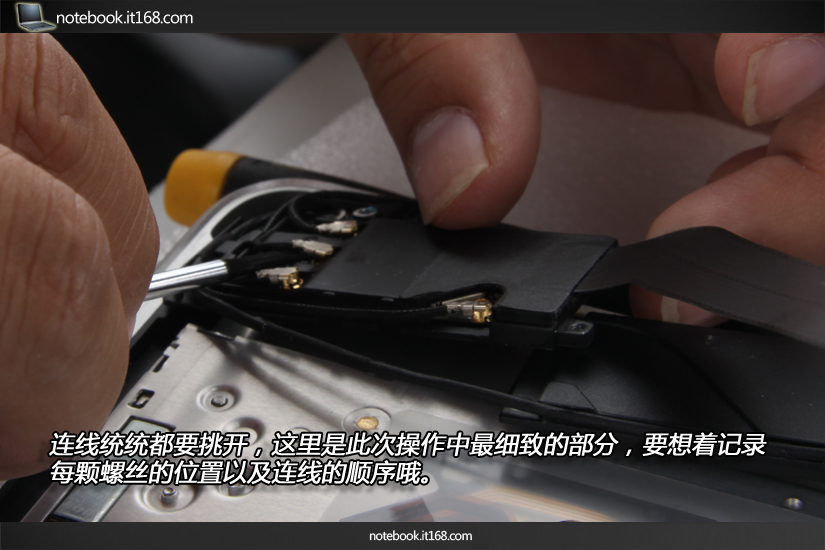
11/21
连线统统都要挑开,这里是此次操作中最细致的部分,要想着记录每颗螺丝的位置以及连线的顺序哦。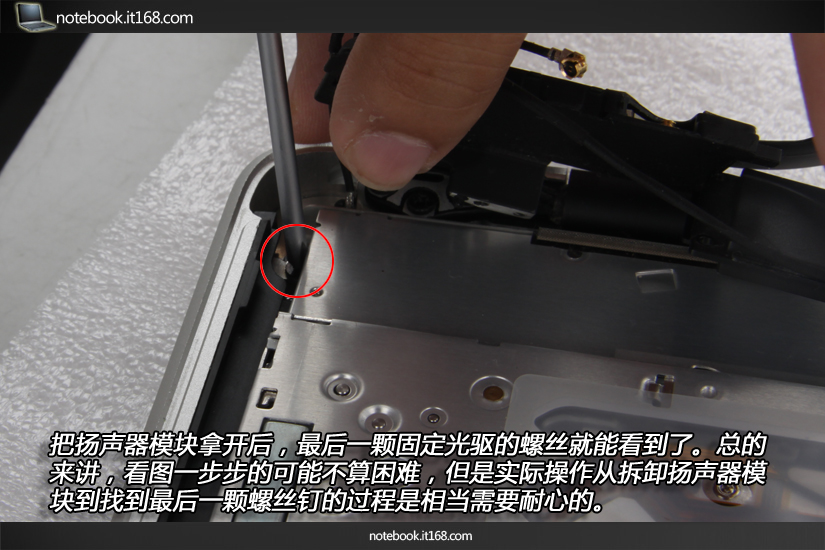
12/21
把扬声器模块拿开后,最后一颗固定光驱的螺丝就能看到了。总的来讲,看图一步步的可能不算困难,但是实际操作从拆卸扬声器模块到找到最后一颗螺丝钉的过程是相当需要耐心的。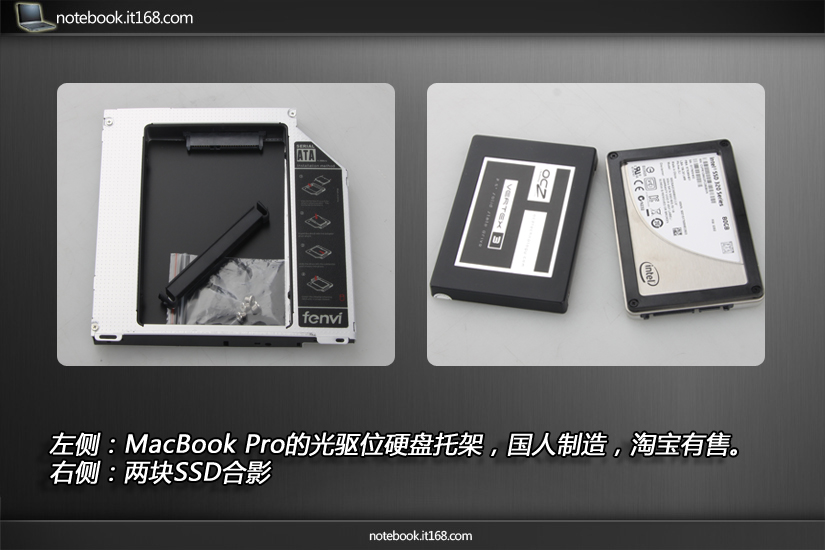
13/21
左侧:MacBook Pro的光驱位硬盘托架,国人制造,淘宝有售。
右侧:两块SSD合影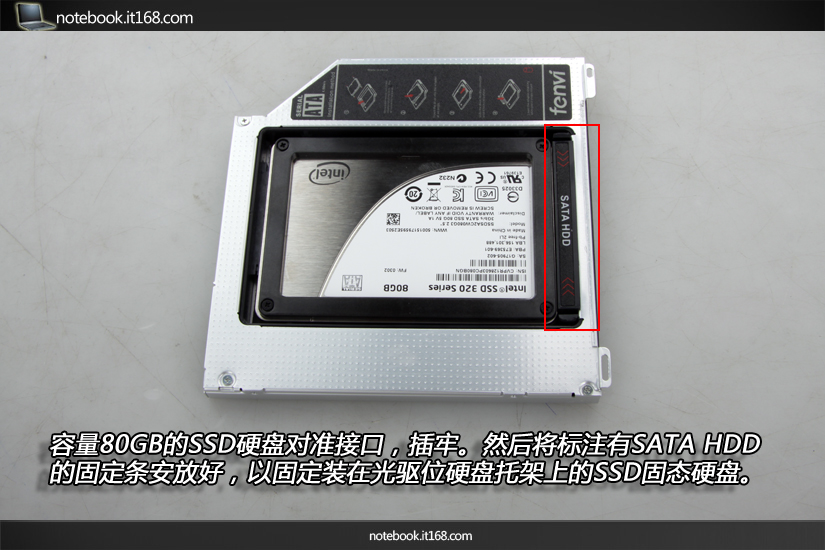
14/21
容量80GB的SSD硬盘对准接口,插牢。然后将标注有SATA HDD的固定条安放好,以固定装在光驱位硬盘托架上的SSD固态硬盘。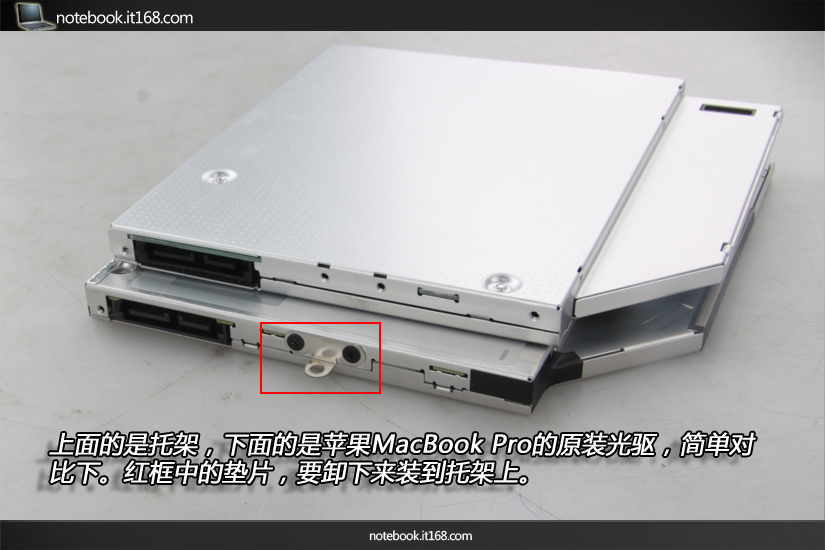
15/21
上面的是托架,下面的是苹果MacBook Pro的原装光驱,简单对比下。红框中的垫片,要卸下来装到托架上。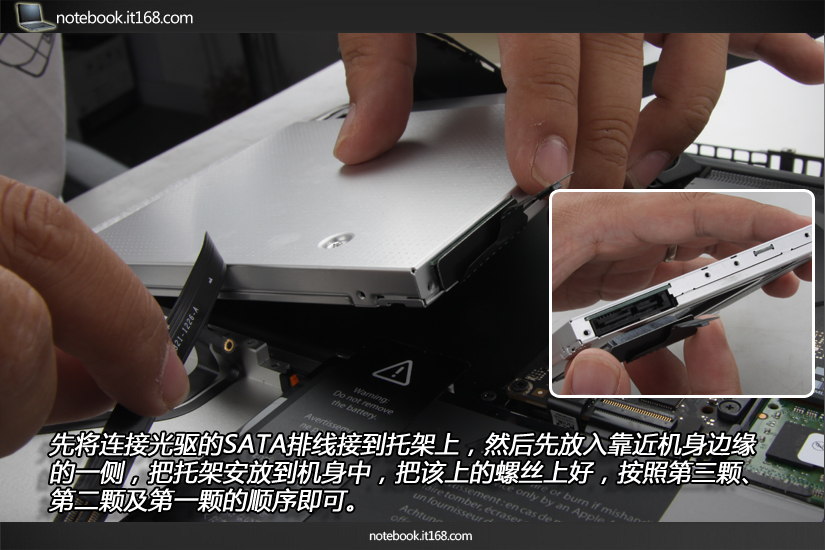
16/21
先将连接光驱的SATA排线接到托架上,然后先放入靠近机身边缘的一侧,把托架安放到机身中,把该上的螺丝上好,按照第三颗、第二颗及第一颗的顺序即可。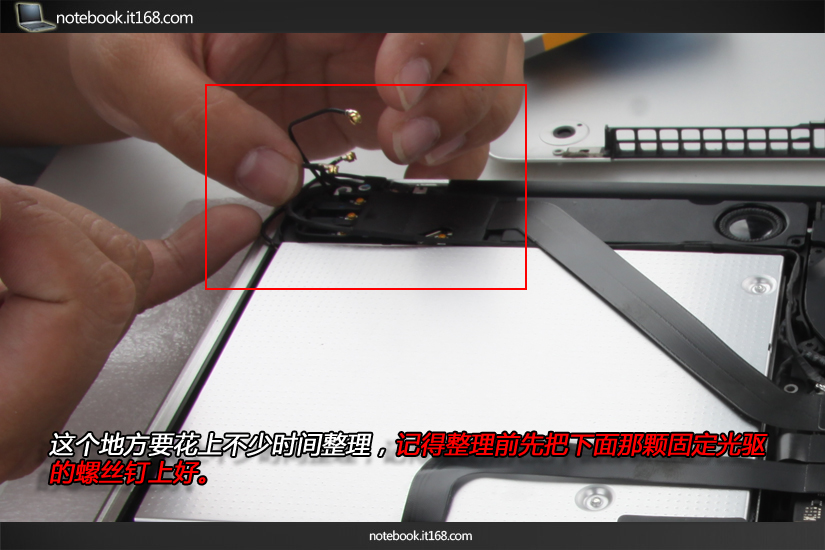
17/21
这个地方要花上不少时间整理,记得整理前先把下面那颗固定光驱的螺丝钉上好。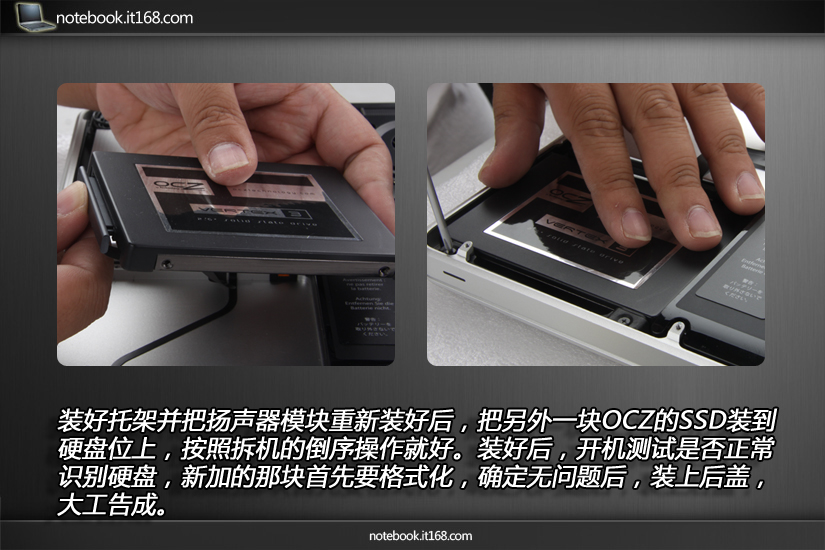
18/21
装好托架并把扬声器模块重新装好后,把另外一块OCZ的SSD装到硬盘位上,按照拆机的倒序操作就好。装好后,开机测试是否正常识别硬盘,新加的那块首先要格式化,确定无问题后,装上后盖,大工告成。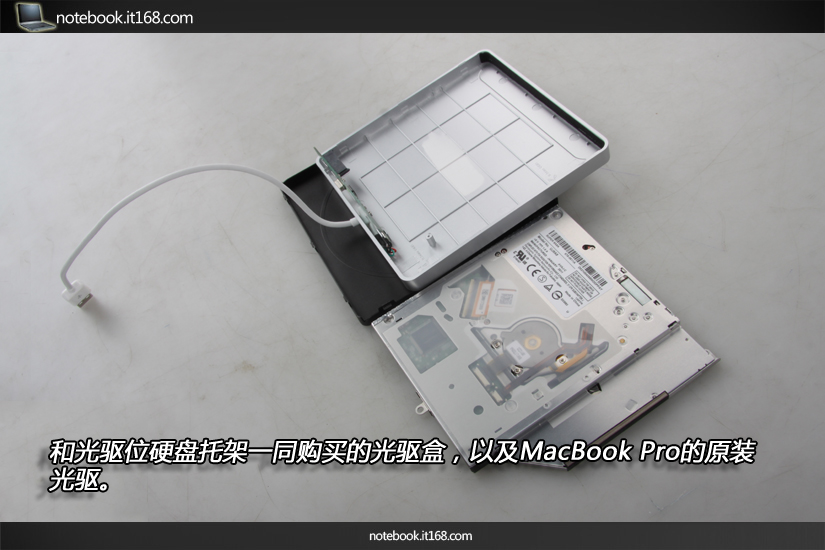
19/21
和光驱位硬盘托架一同购买的光驱盒,以及MacBook Pro的原装光驱。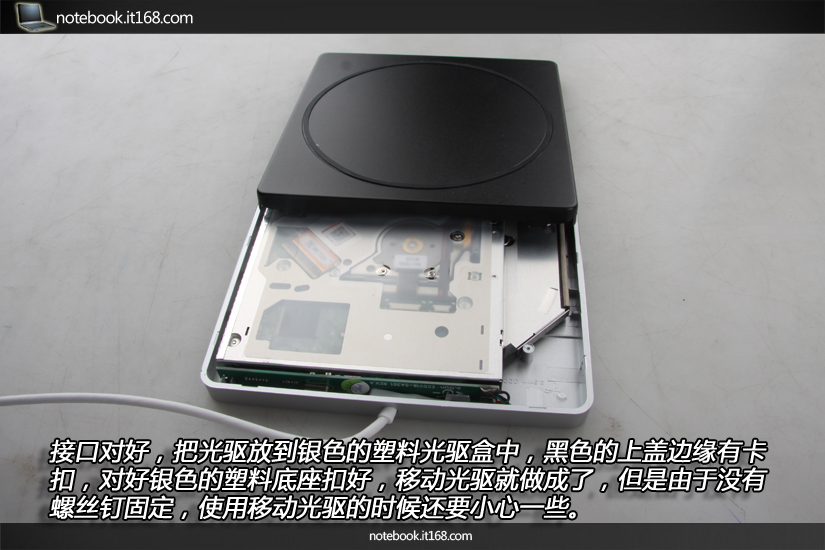
20/21
接口对好,把光驱放到银色到的塑料光驱盒中,黑色的上盖边缘有卡扣,上下扣好,移动光驱就做成了。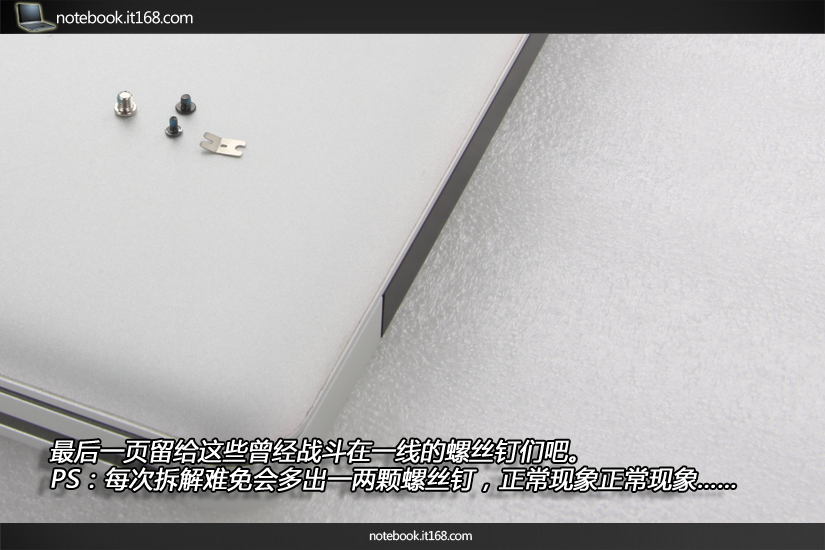
21/21
最后一页留给这些曾经战斗在一线的螺丝钉们吧。
PS:每次拆解难免会多出一两颗螺丝钉,正常现象正常现象……